Nincsenek termékek
 Magyar
 Polski
 English
 Deutsch
 Italiano
 Français
 Español
 Čeština
- Klasszikus kockák
- Logikai játékok
- Pyraminx 132
- Megaminx 146
- Minx+ 44
- Skewb 93
- Square-1 37
- Clock 38
- FTO és CTO 20
- Mirror 64
- Gear 41
- Alakváltó kockák 201
- Axis, Fisher és Windmill 43
- Ghost 10
- Mixup 15
- Crazy és Bermuda 45
- Void és Bandaged 32
- Különleges kockák 20
- Kuboidok 78
- Pyra/Mastermorphix 32
- Helicopter, Dino és Rex 33
- Poliéderek 102
- Snake 47
- Magic 3
- Rainbow Ball 8
- Klotski 22
- Logikai játékok 62
- Fidget 24
- Figurás kockák 46
- Képes kockák 26
- Kulcstartók 22
- Óriáskockák 37
- Mini 24
- Gyűjtői kockák 60
- Mozaikok 13
- Szettek 29
- Egyéb 2
- Elektronikus logikai játékok
- Kiegészítők
- Hobbi
- Lubrikánsok
- Outlet

Időmérő Rubik-kockához beta
Észrevételek vagy javítások beküldéseHogyan használd az időmérőt
- Indítás és leállítás: számítógépen a szóköz, telefonon az idő mezőjének megérintése. Inspekciónál az első lenyomás elindítja a 15 másodperces kockanézegetést, utána tartsd lenyomva, amíg az idő zöld nem lesz, majd engedd el, és kezdd a kirakást.
- Inspekció, mint a WCA-versenyeken: jelzés 8 és 12 másodpercnél, 15 másodperc után +2 büntetés, 17 másodperc után DNF.
- Sessionök: minden versenyszámhoz külön – 2x2-től 7x7-ig, egy kézzel, blindfold, Pyraminx, Skewb, Megaminx, Square-1 és FTO.
- Statisztikák: legjobb idő, 5, 12, 50 és 100 átlaga (a legjobb és a legrosszabb eredmény nélkül, mint a WCA-nál), 3-as átlag 6x6-hoz, 7x7-hez és blindfoldhoz, valamint fejlődési grafikon.
- Mentés: bejelentkezés nélkül az idők ebben a böngészőben maradnak. Bejelentkezés után a fiókodba mentődnek, és minden eszközön látod őket.
- Átköltözés a csTimerből: a Beállításokban importálhatod a csTimer exportfájlját, a saját időidet pedig ugyanebben a formátumban exportálhatod.
Kábeles időmérő (Stackmat)
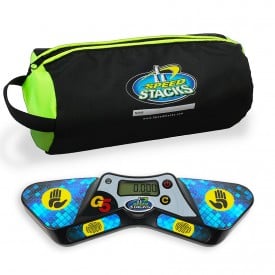
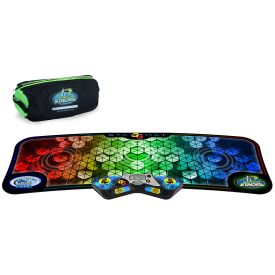
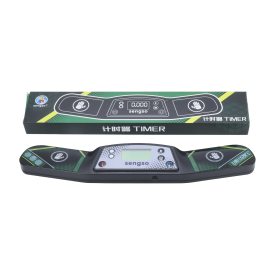
A SpeedStacks Stackmat és a vele kompatibilis időmérők számítógépes csatlakozóval rendelkeznek. Kipróbált modellek: SpeedStacks Gen 4 és Gen 5, QiYi (a Mythical is) és Sengso. A MoYu és YJ időmérők kábellel nem működnek – nem küldenek kiolvasható jelet. Csatlakoztasd a kábelt a számítógép vagy a telefon mikrofonbemenetéhez (fejhallgató-csatlakozó nélküli telefonnál: USB-C – jack átalakító mikrofontámogatással), válaszd fent a „Kábeles időmérő” lehetőséget, és engedélyezd a mikrofonhoz való hozzáférést. Ekkor az időt az időmérő méri, az oldal pedig minden kirakást elment.
Okoskockák és Bluetooth-os időmérők
Bluetooth-os kocka: fent válaszd a „Bluetooth-os kocka” lehetőséget, és csatlakoztasd a kockát: GAN (i Carry, i Carry 2, i3, i4, GAN12 ui és más GAN smart kockák), QiYi Smart Cube, XMD Tornado V4 i, MoYu WeiLong V10/V11 AI vagy 2x2-es kocka: GAN251 ui vagy MoYu WeiPo V5 AI. Csatlakozás után az időmérő magától beállítja a 2x2-es vagy 3x3-as versenyszámot. Győződj meg róla, hogy a kocka nincs más alkalmazáshoz csatlakoztatva. A stopper mellett a kocka 3D-s előnézetét látod a mozdulataiddal, a giroszkópos kockáknál (pl. GAN i4, XMD Tornado V4 i) pedig az előnézet a kezedben lévő kockával együtt forog. Keverd össze a keverés szerint – a megtett mozdulatok szürkévé válnak, az utolsó után pedig magától elindul az inspekció. Az első mozdulat elindítja az időt, a kocka kirakása megállítja, az idő részleteiben pedig elmentődnek a mozdulataid és a TPS. A kapcsolat számítógépen és Androidon Chrome-ban, Edge-ben és Operában működik (Firefoxban, Safariban és iPhone-on nem).
Bluetooth-os időmérő: GAN Smart Timer, QiYi Smart Timer és QiYi Bluetooth-adapter hagyományos időmérőkhöz – válaszd a „Bluetooth-os időmérő” lehetőséget. A MoYu AI Timer egyelőre nem támogatott (ismeretlen módon titkosítja az adatokat).
GAN robot: „Robot” fül – a robot a képernyőn látható keverés szerint összekeveri a 3x3-as kockát, és ki is tudja rakni. Hogy hogyan készítsd elő és milyen sorrendben használd, az alábbi 5. pontban írjuk le.
Csatlakozási problémák? Megoldások lépésről lépésre
1. Kábeles időmérő – számítógép
- Mikrofonengedély: az oldal a mikrofonbemeneten keresztül olvassa ki az időmérőt, ezért a böngészőnek ezt engedélyeznie kell. Amikor rákérdez, válaszd a csatlakozóba dugott mikrofont (ne a beépítettet), és kattints az „Engedélyezés” gombra. Ha a mikrofont korábban letiltottad: a címsor bal oldalán lévő ikon → Webhelybeállítások → Mikrofon – ne legyen „Letiltás” állásban. A módosítás után frissítsd az oldalt.
- Csatlakoztasd az időmérő adatcsatlakozójából jövő kábelt a mikrofonbemenetbe. A SpeedStacks Gen 5 aljzata alul, rejtve van – nyomd be a dugót ütközésig.
- Laptop egyetlen csatlakozóval (fejhallgató + mikrofon): TRRS elosztó kell fejhallgatóra és mikrofonra, az időmérő kábelét a „mikrofon” ágba dugd. Egyes laptopok egyáltalán nem érzékelik a mikrofont ebben a csatlakozóban – ilyenkor egy mikrofonbemenettel rendelkező USB-s hangkártya segít.
- Windows – tisztább jel: nyomd meg a Win + R billentyűket, írd be: mmsys.cpl, Felvétel fül → dupla kattintás az aljzatba dugott mikrofonon (nem a „Mikrofontömb” – az a beépített mikrofon). A Szintek fülön állítsd a csúszkát 20-40-re és a mikrofonerősítést 0 dB-re, a Bővítmények / Speciális fülön kapcsold ki az effekteket és a bővítményeket. A Gépház → Rendszer → Hang → Bemenet menüben kapcsold ki a „Hangjavítások” funkciót is.
- Mac: Rendszerbeállítások → Hang → Bemenet → külső mikrofon, a bemeneti hangerő kb. 50%.
- A laptop gyártójának hangalkalmazásai (Realtek, Dolby, Lenovo Vantage, Dell MaxxAudio): kapcsold ki bennük a zajszűrést és a mikrofonra alkalmazott effekteket.
- Ha az idő akad, villog vagy késve indul, a jel túl erős: csökkentsd a hangerőt és az erősítést. Ha folyamatosan „Várakozás a jelre” látszik, a jel túl gyenge, vagy rossz a csatlakozó, illetve a kiválasztott bemenet: hangosítsd fel 50-70%-ra, és ellenőrizd a csatlakozást. A beállítások módosítása után válaszd ki újra a „Kábeles időmérő” lehetőséget, vagy frissítsd az oldalt.
A legegyszerűbb megoldás: QiYi Timer Bluetooth Adapter. Nemcsak QiYi időmérőkkel működik, hanem GAN, SpeedStacks Gen 4 és Gen 5, Sengso és más Stackmat-kompatibilis időmérőkkel is. A jel Bluetooth-on megy, így a kábellel, mikrofonnal és hangbeállításokkal kapcsolatos problémák többsége megszűnik, a mellékelt átalakítónak köszönhetően pedig az adapter szinte minden időmérőhöz illeszkedik.
2. Kábeles időmérő – telefon
- Telefonhoz mindig kell egy TRRS elosztó (fejhallgató + mikrofon) – ha az időmérőt közvetlenül a csatlakozóba dugod, a telefon fejhallgatónak érzékeli, és nem fogadja a jelét. Csatlakozó nélküli telefonhoz: USB-C → 3,5 mm-es jack átalakító mikrofontámogatással.
- A telefonokon nem lehet beállítani a mikrofon érzékenységét, és az időmérő jele általában túl erős számukra – túlvezérel, így az idő nem olvasható be, vagy akadozik. Segít egy kiegészítő eszköz: egy 3,5 mm-es audiojel-csillapító (-20 vagy -30 dB), amelyet az időmérő kábele és az elosztó mikrofondugója közé kell csatlakoztatni – csillapítja és tisztítja a jelet.
- Androidon használj Chrome-ot, és engedélyezd az oldalnak a mikrofon elérését (ahogy az 1. pontban). A bemenet kiválasztásánál az USB-átalakítót vagy a headsetet válaszd, ne a telefon mikrofonját.
A legegyszerűbb megoldás: QiYi Timer Bluetooth Adapter. Nemcsak QiYi időmérőkkel működik, hanem GAN, SpeedStacks Gen 4 és Gen 5, Sengso és más Stackmat-kompatibilis időmérőkkel is. A jel Bluetooth-on megy, így a kábellel, mikrofonnal és hangbeállításokkal kapcsolatos problémák többsége megszűnik, a mellékelt átalakítónak köszönhetően pedig az adapter szinte minden időmérőhöz illeszkedik.
3. Bluetooth-os időmérő és Bluetooth-adapter
- A Bluetooth-kapcsolat számítógépen és Androidon a Chrome-ban, az Edge-ben és az Operában működik. Firefoxban és Safariban nem működik, és iPhone-on, iPaden sem (iOS-en egyik böngésző sem támogatja a Web Bluetooth-t) – ha Firefoxot használsz, nyisd meg az időmérőt Chrome-ban.
- Ellenőrizd, hogy a böngésző engedélyezi-e a Bluetooth-t az oldalunknak: kattints a cím bal oldalán lévő ikonra (lakat vagy csúszkák) → Webhelybeállítások → Bluetooth-eszközök – nem lehet „Letiltás”. Az összes letiltott Bluetooth-ú oldalt Chrome-ban a chrome://settings/content/bluetoothDevices címen látod. A módosítás után frissítsd az oldalt.
- A számítógépen vagy a telefonon be kell kapcsolni a Bluetooth-t. Androidon a Chrome-nak engedély kell a „Közeli eszközök” használatához (régebbi verziókon a helymeghatározáshoz).
- Az időmérő vagy az adapter nem lehet más alkalmazáshoz vagy másik telefonhoz csatlakoztatva – zárd be a gyártó alkalmazását, és ha kell, kapcsold ki a Bluetooth-t a másik eszközön.
- A QiYi adaptert a bekapcsolt időmérőhöz kell csatlakoztatni. Ha nem jelenik meg a listán, vagy nem reagál, tartsd lenyomva az egyetlen gombját 5 másodpercig – az adapter újraindul. Utána csatlakoztasd újra.
- Az oldal MAC-címet kér (QiYi adapter, QiYi és XMD kockák): a böngésző nem mindig adja meg. A legegyszerűbb, ha Chrome-ban megnyitod a chrome://flags/#enable-experimental-web-platform-features címet, beállítod Enabled értékre, és újraindítod a Chrome-ot – ekkor az oldal magától kiolvassa a címet. Ha a beírt cím hibás, „valószínűleg hibás MAC-cím” üzenetet és MAC-cím megadása gombot látsz.
- Ha megszakadt a kapcsolat, kattints az „Újracsatlakozás” gombra, és ha ez nem segít, frissítsd az oldalt.
4. Elektronikus kockák (smart kockák)
- Ellenőrizd, hogy a kocka fel van-e töltve.
- A kocka nem lehet más eszközhöz csatlakoztatva, és alkalmazáshoz sem (pl. a gyártó telefonos alkalmazásához) – zárd be azt, vagy kapcsold ki a Bluetooth-t a másik eszközön.
- Ellenőrizd, hogy a Bluetooth be van-e kapcsolva a laptopon vagy a telefonon (és hogy a böngésző Chrome, Edge vagy Opera-e – ahogy a 3. pontban).
- Győződj meg róla, hogy a böngésző engedélyezi oldalunknak a Bluetooth-hozzáférést (ikon a cím mellett → Webhelybeállítások → Bluetooth-eszközök, ne „Letiltás” legyen – ahogy a 3. pontban). Ha a kockaválasztó ablak egyáltalán nem nyílik meg, ez a leggyakoribb ok.
- A kockát fel kell ébreszteni – ha nincs a listán, forgasd meg néhányszor bármelyik oldalát, és várj egy kicsit. A listán ezeket a neveket keresd: GAN… (GAN kockák), QY-QYSC… (QiYi), XMD-TornadoV4-i… (XMD), WCU_MY… (MoYu).
- Az oldal a kocka MAC-címét kéri – lásd a 3. pontot.
- Az előnézet más állapotot mutat, mint a kezedben lévő kocka: rakd ki a kockát, és kattints az előnézet alatti Kocka visszaállítása gombra. Az előnézet másképp forog, mint a kocka: tartsd fehér oldalával felfelé és zöld oldalával magad felé, majd kattints a Forgatás nullázása gombra.
- A 2x2-es kocka a 2x2-es versenyszámban működik, a 3x3-as pedig a 3x3-asban és annak változataiban – csatlakozás után az időmérő magától beállítja a megfelelő versenyszámot.
5. GAN robot – hogyan használd
A robot előkészítése:
- Győződj meg róla, hogy a robothoz illő elektronikus kockád van.
- Ellenőrizd, hogy az ehhez a kockához illő karok (v1 vagy v2) vannak-e felszerelve.
- A karoknak egyenletesen kell állniuk, a kockának jól kenve kell lennie, a karoknak pedig zsírtalanítva – különben csúszni fognak.
- Helyezd be a kockát: fehér oldallal felfelé (ezt az oldalt a robot nem fogja meg), zölddel előre.
Sorrend az oldalon:
- Győződj meg róla, hogy a Bluetooth be van kapcsolva, és a böngésző engedélyezi oldalunknak a Bluetooth-t (ahogy a 3. pontban).
- Kapcsold be a robotot, fent válaszd a Robot fület, majd a Robot csatlakoztatása lehetőséget, és válaszd ki a listából (a neve „GAN-” kezdetű).
- Kattints az Előlap mutatása gombra – a robot oda-vissza elforgatja az előlapot. Ott a zöld oldalnak kell lennie; ha nem az, fordítsd át a kockát.
- Nem kötelező: Kocka hozzáadása – csatlakoztasd a robotban lévő elektronikus kockát. Így az időmérő látja az állapotát, és magától méri az időt.
- Válaszd a 3x3-as versenyszámot, és kattints a Keverés robottal gombra – a robot végrehajtja a képernyőn látható keverést. A robot sebességét a Beállításokban módosíthatod. A robot nem fogja a felső oldalt, ezért az U mozdulatot kerülő úton, más oldalakon keresztül hajtja végre – emiatt több mozdulatot tesz, mint amennyi a keverésben van. Ez normális, a kocka ugyanabba az állapotba kerül.
- Kirakás robottal – a robot visszacsinálja az utolsó keverését, kirakja a kockát a csatlakoztatott Bluetooth-os kocka állapotából vagy a beírt algoritmusból.
Fontos: ha a karok ugranak, vagy egy oldal nem fordult el teljesen, ne folytasd a kirakást – a kocka állapota már nem egyezik azzal, amivel a robot számol. Vedd ki a kockát, rakd ki, és kezdd újra az előkészítés első lépésétől.
6. Még mindig nem működik?
Írj nekünk: jelezz hibát vagy észrevételt. Hogy gyorsan segíthessünk, add meg:
- az időmérő, adapter vagy kocka modellje (lehetőleg a Bluetooth-listában szereplő név),
- számítógépről vagy telefonról van-e szó, milyen rendszerrel (pl. Windows 11, Android 14) és milyen böngészővel,
- pontosan mi látható a képernyőn – az üzenet szövege vagy egy képernyőkép,
- működött-e korábban valami, pl. egy másik időmérő, vagy ugyanez egy másik eszközön.
Hogy tudjuk, mely időmérőkkel és kockákkal vannak problémák, az oldal időmérőhöz, kockához vagy robothoz való csatlakozáskor rövid technikai jelentést küld nekünk (az eszköz modellje, böngésző, az időmérőből kiolvasott adatok). A mikrofon hangját nem rögzítjük.
Kiegészítők az időmérőhöz
Minden, amire szükséged van ahhoz, hogy az időmérőt számítógéphez vagy telefonhoz csatlakoztasd – kábellel vagy Bluetooth-on.
- 24,99 zł
- 4.2 (5)7,99 zł
- 14,99 zł 7,50 zł
- 5.0 (2)7,99 zł
- 19,99 zł


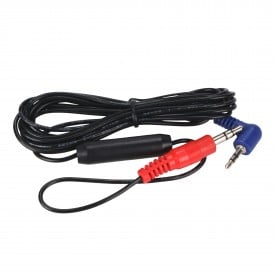
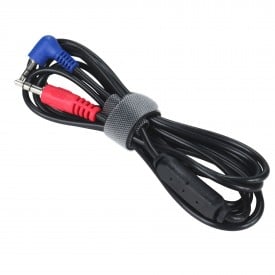
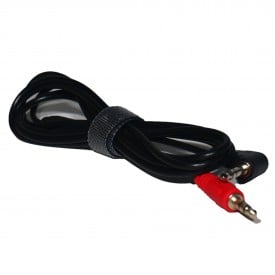
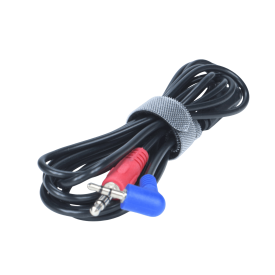
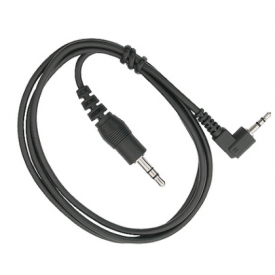
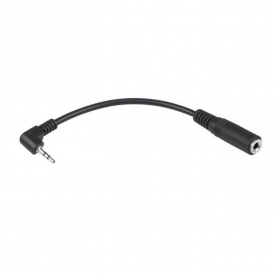
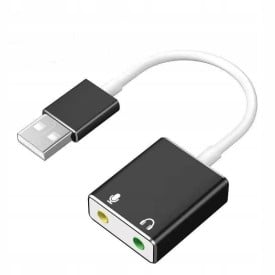
A Bluetooth-os időmérők közvetlenül csatlakoznak, a többi kábellel vagy a QiYi Timer Bluetooth Adapteren keresztül.
- 5.0 (2)59,99 zł
- 54,99 zł
- 5.0 (2)219,99 zł
- 5.0 (7)159,99 zł 143,99 zł
- 5.0 (6)209,00 zł 188,10 zł
- 4.8 (39)49,99 zł 39,99 zł
- 49,99 zł
- 5.0 (1)39,99 zł
- 5.0 (1)39,99 zł
- 49,99 zł
- 5.0 (1)44,99 zł 22,50 zł






Smart kockák, amelyeket a „Bluetooth-kocka” fülön csatlakoztathatsz: az idő az első mozdulattal indul, a 3D-előnézet pedig mutatja a mozdulataidat.
- 89,99 zł
- 119,99 zł
- 5.0 (1)109,99 zł
- 4.0 (1)134,99 zł
- 149,99 zł
- 5.0 (2)169,99 zł 144,49 zł
- 5.0 (1)199,99 zł
- 269,99 zł
- 209,99 zł
- 4.4 (5)274,99 zł 206,24 zł
- 299,99 zł
- 249,99 zł
- 5.0 (2)389,99 zł
- 279,99 zł
- 299,99 zł


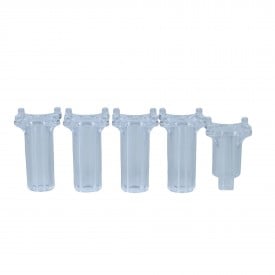
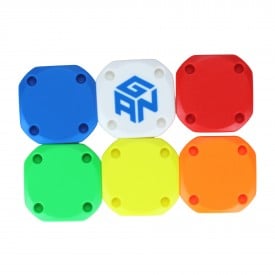
A GAN robot a „Robot” fülön keveri és kirakja a 3x3-as kockát. A karoknak és a középső sapkáknak illeniük kell a kockához.
- 5.0 (2)299,99 zł 179,99 zł
- 19,99 zł
- 14,99 zł
- 14,99 zł
- 14,99 zł