No hay productos
Prices are shown in Polish złoty (PLN).
Choose your currency:
Precios en złotys: puedes cambiar la moneda en cualquier momento en la parte superior de la página.
- Cubos clásicos
- Rompecabezas
- Pyraminx 132
- Megaminx 146
- Minx+ 44
- Skewb 93
- Square-1 37
- Clock 38
- FTO y CTO 20
- Mirror 64
- Gear 41
- Shape mods 201
- Axis, Fisher y Windmill 43
- Ghost 10
- Mixup 15
- Crazy y Bermuda 45
- Void y Bandaged 32
- Cubos originales 20
- Cuboides 78
- Pyra/Mastermorphix 32
- Helicopter, Dino y Rex 33
- Poliedros 102
- Snake 47
- Magic 3
- Rainbow Ball 8
- Klotski 22
- Rompecabezas de ingenio 62
- Fidget 24
- Figuras 46
- Cubos con imágenes 26
- Llaveros 22
- Cubos gigantes 37
- Mini 24
- De colección 60
- Mosaicos 13
- Sets 29
- Otros 2
- Puzzles electrónicos
- Accesorios
- Hobby
- Lubricantes
- Outlet

Timer para cubo de Rubik beta
Enviar comentarios o correccionesCómo usar el timer
- Inicio y parada: barra espaciadora en el ordenador o tocar el campo del tiempo en el móvil. Con inspección, la primera pulsación inicia los 15 segundos para observar el cubo; después mantén pulsado hasta que el tiempo se ponga verde y suelta para empezar a resolver.
- Inspección como en las competiciones WCA: aviso a los 8 y 12 segundos, a los 15 segundos penalización de +2 y a los 17 segundos DNF.
- Sesiones: separadas para cada modalidad: de 2x2 a 7x7, a una mano, a ciegas, Pyraminx, Skewb, Megaminx, Square-1 y FTO.
- Estadísticas: mejor tiempo, medias de 5, 12, 50 y 100 (sin el mejor ni el peor resultado, como en la WCA), media de 3 para 6x6, 7x7 y las modalidades a ciegas, y gráfico de progreso.
- Guardado: sin iniciar sesión, los tiempos se quedan en este navegador. Si inicias sesión, se guardarán en tu cuenta y los verás en cualquier dispositivo.
- Cómo pasarte desde csTimer: en Ajustes puedes importar el archivo de exportación de csTimer y exportar tus tiempos en el mismo formato.
Timer con cable (Stackmat)
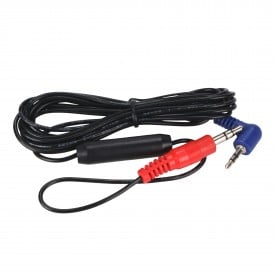
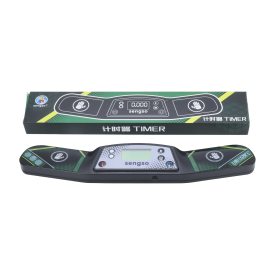
Los timers SpeedStacks Stackmat y compatibles tienen un conector para conectarlos al ordenador. Probados: SpeedStacks Gen 4 y Gen 5, QiYi (también Mythical) y Sengso. Los timers MoYu y YJ no funcionan con cable: no envían una señal legible. Conecta el cable a la entrada de micrófono del ordenador o del móvil (móvil sin conector de auriculares: adaptador USB-C a jack compatible con micrófono), elige arriba «Timer con cable» y permite el acceso al micrófono. Así el timer mide el tiempo y la página guarda cada resolución.
Cubos inteligentes y timers Bluetooth
Cubo Bluetooth: elige arriba «Cubo Bluetooth» y conecta el cubo: GAN (i Carry, i Carry 2, i3, i4, GAN12 ui y otros smart cubes de GAN), QiYi Smart Cube, XMD Tornado V4 i, MoYu WeiLong V10/V11 AI o un cubo 2x2: GAN251 ui o MoYu WeiPo V5 AI. Tras conectarlo, el timer selecciona solo la modalidad 2x2 o 3x3. Asegúrate de que el cubo no esté conectado a otra app. Junto al cronómetro verás una vista 3D del cubo con tus movimientos y, en los cubos con giroscopio (p. ej., GAN i4, XMD Tornado V4 i), la vista también gira con el cubo que tienes en la mano. Mezcla según el scramble: los movimientos hechos se vuelven grises y, tras el último, la inspección empieza sola. El primer movimiento pone en marcha el tiempo, al resolver el cubo se detiene, y en los detalles del tiempo se guardan tus movimientos y tu TPS. La conexión funciona en Chrome, Edge y Opera en ordenador y Android (no en Firefox, Safari ni iPhone).
Timer Bluetooth: GAN Smart Timer, QiYi Smart Timer y el adaptador QiYi Bluetooth para timers normales: elige «Timer Bluetooth». MoYu AI Timer de momento no es compatible (cifra los datos de una forma desconocida).
Robot GAN: pestaña «Robot»: el robot mezcla el cubo 3x3 según el scramble de la pantalla y también es capaz de resolverlo. Cómo prepararlo y en qué orden usarlo lo explicamos en el punto 5 más abajo.
¿Problemas de conexión? Soluciones paso a paso
1. Timer con cable - ordenador
- Permiso de micrófono: la página lee el timer a través de la entrada de micrófono, así que el navegador tiene que permitírselo. Cuando te lo pregunte, elige el micrófono conectado a la toma (no el integrado) y haz clic en «Permitir». Si antes bloqueaste el micrófono: icono a la izquierda de la dirección → Configuración del sitio → Micrófono – no puede estar en «Bloquear». Después del cambio, recarga la página.
- Conecta el cable del puerto de datos del timer a la entrada de micrófono. El SpeedStacks Gen 5 tiene el puerto oculto en la parte inferior: introduce el conector hasta el fondo.
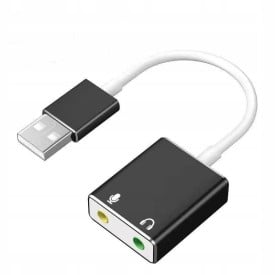
- Portátil con una sola toma (auriculares + micrófono): necesitas un divisor TRRS de auriculares y micrófono, con el cable del timer conectado a la parte «micrófono». Algunos portátiles no detectan el micrófono en esa toma; en ese caso te ayudará una tarjeta de sonido USB con entrada de micrófono.
- Windows - señal más limpia: pulsa Win + R, escribe mmsys.cpl, pestaña Grabar → doble clic en el micrófono de la toma (no en «Matriz de micrófonos», que es el micrófono integrado). En la pestaña Niveles pon el control en 20-40 y la amplificación del micrófono en 0 dB; en la pestaña Mejoras / Opciones avanzadas desactiva los efectos y mejoras. En Configuración → Sistema → Sonido → Entrada desactiva también «Mejoras de audio».
- Mac: Ajustes del Sistema → Sonido → Entrada → micrófono externo, volumen de entrada en torno al 50%.
- Apps de audio del fabricante del portátil (Realtek, Dolby, Lenovo Vantage, Dell MaxxAudio): desactiva en ellas la reducción de ruido y los efectos del micrófono.
- Si el tiempo se atasca, parpadea o el inicio se retrasa, la señal está demasiado alta: baja el nivel y la ganancia. Si aparece todo el rato «Esperando la señal», la señal es demasiado baja o el conector o la entrada seleccionada no son correctos: sube el volumen al 50-70 % y comprueba la conexión. Después de cambiar los ajustes, vuelve a seleccionar «Timer con cable» o recarga la página.
La solución más sencilla: QiYi Timer Bluetooth Adapter. Funciona no solo con timers QiYi, sino también con timers GAN, SpeedStacks Gen 4 y Gen 5, Sengso y otros timers compatibles con Stackmat. La señal va por Bluetooth, así que desaparecen la mayoría de los problemas con el cable, el micrófono y los ajustes de sonido, y gracias a un adaptador adicional encaja con casi todos los timers.
2. Timer con cable - móvil
- Para el móvil siempre necesitas un divisor TRRS (auriculares + micrófono): si conectas el timer directamente a la toma, el móvil lo trata como unos auriculares y no recibe su señal. Móvil sin toma de auriculares: adaptador USB-C → jack de 3,5 mm compatible con micrófono.
- Los móviles no permiten ajustar la sensibilidad del micrófono, y la señal del timer suele ser demasiado fuerte para ellos: se satura y el tiempo no se lee o se queda congelado. Ayuda un dispositivo adicional: un atenuador de señal de audio de 3,5 mm (-20 o -30 dB) conectado entre el cable del timer y la clavija de micrófono del divisor; atenúa y limpia la señal.
- Usa Chrome en Android y permite que la web acceda al micrófono (como en el paso 1). En la selección de entrada, elige el adaptador USB o los auriculares con micrófono, no el micrófono del teléfono.
La solución más sencilla: QiYi Timer Bluetooth Adapter. Funciona no solo con timers QiYi, sino también con timers GAN, SpeedStacks Gen 4 y Gen 5, Sengso y otros timers compatibles con Stackmat. La señal va por Bluetooth, así que desaparecen la mayoría de los problemas con el cable, el micrófono y los ajustes de sonido, y gracias a un adaptador adicional encaja con casi todos los timers.
3. Timer Bluetooth y adaptador Bluetooth
- La conexión Bluetooth funciona en Chrome, Edge y Opera en ordenador y Android. No funciona en Firefox ni Safari, ni en iPhone ni iPad (ningún navegador de iOS es compatible con Web Bluetooth). Si usas Firefox, abre el timer en Chrome.
- Comprueba que el navegador permite el Bluetooth en nuestra web: haz clic en el icono a la izquierda de la dirección (candado o controles deslizantes) → Configuración del sitio → Dispositivos Bluetooth: no puede estar en «Bloquear». Puedes ver todas las webs con el Bluetooth bloqueado en Chrome en chrome://settings/content/bluetoothDevices. Después del cambio, recarga la página.
- El Bluetooth del ordenador o del móvil debe estar activado. En Android, Chrome necesita permiso para «Dispositivos cercanos» (en versiones antiguas, para la ubicación).
- El timer o el adaptador no puede estar conectado a otra app ni a otro móvil: cierra la app del fabricante y, si hace falta, desactiva el Bluetooth en el otro dispositivo.
- El adaptador QiYi debe estar conectado al timer encendido. Si no aparece en la lista o deja de responder, mantén pulsado su único botón durante 5 segundos y el adaptador se reiniciará. Después vuelve a conectarlo.
- La web pide la dirección MAC (adaptador QiYi, cubos QiYi y XMD): el navegador no siempre la proporciona. Lo más sencillo es abrir en Chrome chrome://flags/#enable-experimental-web-platform-features, poner Enabled y reiniciar Chrome: así la web leerá la dirección sola. Si la dirección introducida es incorrecta, verás el mensaje «probablemente la dirección MAC es incorrecta» y el botón Introducir dirección MAC.
- Si se ha perdido la conexión, haz clic en «Volver a conectar» y, si no funciona, recarga la página.
4. Cubos electrónicos (smart cubes)
- Comprueba que el cubo está cargado.
- El cubo no puede estar conectado a otro dispositivo ni a otra app (p. ej., la app del fabricante en tu móvil): ciérrala o desactiva el Bluetooth en ese dispositivo.
- Comprueba que el Bluetooth está activado en tu portátil o móvil (y que el navegador es Chrome, Edge u Opera, como en el punto 3).
- Asegúrate de que el navegador permite a nuestra web acceder al Bluetooth (icono junto a la dirección → Configuración del sitio → Dispositivos Bluetooth, no «Bloquear», como en el punto 3). Si la ventana para elegir el cubo ni siquiera se abre, esta es la causa más habitual.
- El cubo tiene que estar activo: si no aparece en la lista, gira varias veces cualquier cara y espera un momento. Busca en la lista estos nombres: GAN… (cubos GAN), QY-QYSC… (QiYi), XMD-TornadoV4-i… (XMD), WCU_MY… (MoYu).
- La página te pide la dirección MAC del cubo: consulta el punto 3.
- Si la vista previa muestra un estado distinto al del cubo que tienes en la mano: resuelve el cubo y haz clic en Reiniciar cubo debajo de la vista previa. Si la vista previa gira de forma distinta al cubo: sujétalo con la cara blanca arriba y la verde hacia ti, y haz clic en Restablecer giro.
- El cubo 2x2 funciona en la modalidad 2x2, y el 3x3 en 3x3 y sus variantes: al conectarlo, el timer selecciona automáticamente la modalidad correcta.
5. Robot GAN - cómo usarlo
Preparación del robot:
- Asegúrate de tener un cubo electrónico compatible con el robot.
- Comprueba que tiene puestos los brazos compatibles con este cubo (v1 o v2).
- Los brazos deben estar bien alineados, el cubo bien lubricado y los brazos desengrasados; si no, resbalarán.
- Coloca el cubo: cara blanca hacia arriba (el robot no sujeta esta cara), verde hacia delante.
Orden en la página:
- Asegúrate de que el Bluetooth está activado y de que el navegador permite a nuestra web usar el Bluetooth (como en el punto 3).
- Enciende el robot y selecciona arriba la pestaña Robot, luego Conectar robot y elígelo de la lista (su nombre empieza por «GAN-»).
- Haz clic en Mostrar cara frontal: el robot girará la cara frontal en un sentido y luego en el otro. Ahí debe estar la cara verde; si no, recoloca el cubo.
- Opcional: Añadir cubo – conecta el cubo electrónico que está en el robot. Así el timer ve su estado y mide el tiempo automáticamente.
- Elige la modalidad 3x3 y haz clic en Zamieszaj robotem: el robot ejecutará la mezcla que aparece en pantalla. Puedes cambiar la velocidad del robot en Ajustes. El robot no sujeta la cara superior, así que hace el movimiento U dando un rodeo por otras caras; por eso realiza más movimientos que los de la mezcla. Es normal, el cubo termina en el mismo estado.
- Resolver con el robot: el robot deshará su última mezcla y resolverá el cubo a partir del estado del cubo Bluetooth conectado o de un algoritmo introducido.
Importante: si los brazos patinan o una cara no ha girado del todo, no sigas resolviendo: el estado del cubo ya no coincide con lo que calcula el robot. Saca el cubo, resuélvelo y vuelve a empezar desde el primer paso de la preparación.
6. ¿Sigue sin funcionar?
Escríbenos: informa de un problema o envía un comentario. Para que podamos ayudarte rápido, indica:
- modelo del timer, del adaptador o del cubo (mejor el nombre de la lista de Bluetooth),
- si es un ordenador o un móvil, qué sistema (p. ej. Windows 11, Android 14) y qué navegador,
- qué se ve exactamente en la pantalla: el texto del mensaje o una captura de pantalla,
- si algo funcionaba antes, p. ej. otro timer o lo mismo en otro dispositivo.
Para saber qué timers y cubos dan problemas, al conectarse con un timer, un cubo o un robot, la página nos envía un breve informe técnico (modelo del dispositivo, navegador, datos leídos del timer). No grabamos el sonido del micrófono.
Accesorios para el timer
Todo lo que necesitas para conectar el timer al ordenador o al móvil, por cable o por Bluetooth.
- 24,99 zł
- 4.2 (5)7,99 zł
- 14,99 zł 7,50 zł
- 5.0 (2)7,99 zł
- 19,99 zł


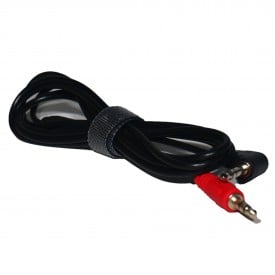
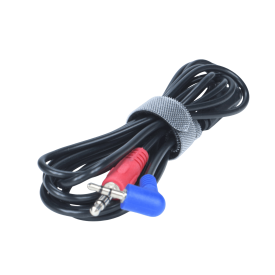
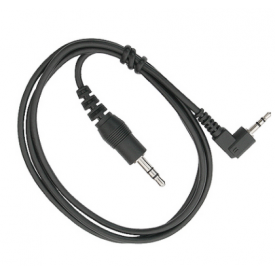
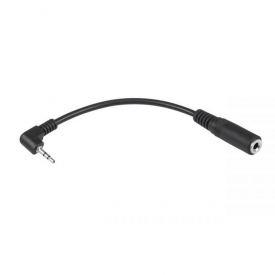
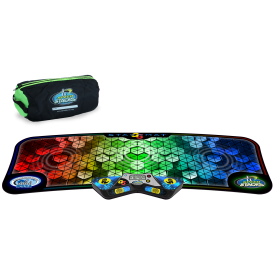
Los timers Bluetooth se conectan directamente; los demás, con cable o mediante el QiYi Timer Bluetooth Adapter.
- 5.0 (2)59,99 zł
- 54,99 zł
- 5.0 (2)219,99 zł
- 5.0 (7)159,99 zł 143,99 zł
- 5.0 (6)209,00 zł 188,10 zł
- 4.8 (39)49,99 zł 39,99 zł
- 49,99 zł
- 5.0 (1)39,99 zł
- 5.0 (1)39,99 zł
- 49,99 zł
- 5.0 (1)44,99 zł 22,50 zł







Cubos inteligentes que puedes conectar en la pestaña «Cubo Bluetooth»: el tiempo empieza con el primer movimiento y la vista 3D muestra tus movimientos.
- 89,99 zł
- 119,99 zł
- 5.0 (1)109,99 zł
- 4.0 (1)134,99 zł
- 149,99 zł
- 5.0 (2)169,99 zł 144,49 zł
- 5.0 (1)199,99 zł
- 269,99 zł
- 209,99 zł
- 4.4 (5)274,99 zł 206,24 zł
- 299,99 zł
- 249,99 zł
- 5.0 (2)389,99 zł
- 279,99 zł
- 299,99 zł


El robot GAN mezcla y resuelve el cubo 3x3 en la pestaña «Robot». Los brazos y las tapas de los centros deben ser compatibles con el cubo.
- 5.0 (2)299,99 zł 179,99 zł
- 19,99 zł
- 14,99 zł
- 14,99 zł