Nessun prodotto
Prices are shown in Polish złoty (PLN).
Choose your currency:
Prezzi in złoty – puoi cambiare valuta in qualsiasi momento in alto nella pagina.
- Cubi classici
- Rompicapi
- Pyraminx 132
- Megaminx 146
- Minx+ 44
- Skewb 93
- Square-1 37
- Clock 38
- FTO e CTO 20
- Mirror 64
- Gear 41
- Shape mod 201
- Axis, Fisher e Windmill 43
- Ghost 10
- Mixup 15
- Crazy e Bermuda 45
- Void e Bandaged 32
- Cubi insoliti 20
- Cuboidi 78
- Pyra/Mastermorphix 32
- Helicopter, Dino e Rex 33
- Poliedri 102
- Snake 47
- Magic 3
- Rainbow Ball 8
- Klotski 22
- Rompicapi logici 62
- Fidget 24
- Statuine 46
- Cubi con immagini 26
- Portachiavi 22
- Giganti 37
- Mini 24
- Da collezione 60
- Mosaici 13
- Set 29
- Altro 2
- Rompicapi elettronici
- Accessori
- Hobby
- Lubrificanti
- Outlet

Timer per cubo di Rubik beta
Segnala commenti o correzioniCome usare il timer
- Avvio e stop: barra spaziatrice sul computer oppure tocca il riquadro del tempo sul telefono. Con l'ispezione, la prima pressione avvia i 15 secondi per osservare il cubo, poi tieni premuto finché il tempo diventa verde e rilascia per iniziare a risolvere.
- Ispezione come nelle gare WCA: segnale dopo 8 e 12 secondi, dopo 15 secondi penalità +2, dopo 17 secondi DNF.
- Sessioni: separate per ogni categoria – dal 2x2 al 7x7, a una mano, blindfold, Pyraminx, Skewb, Megaminx, Square-1 e FTO.
- Statistiche: miglior tempo, medie di 5, 12, 50 e 100 (senza il risultato migliore e peggiore, come nella WCA), media di 3 per 6x6, 7x7 e blindfold, e grafico dei progressi.
- Salvataggio: senza accesso i tempi restano in questo browser. Dopo l'accesso verranno salvati nel tuo account e li vedrai su ogni dispositivo.
- Passaggio da csTimer: nelle Impostazioni puoi importare il file di esportazione di csTimer ed esportare i tuoi tempi nello stesso formato.
Timer via cavo (Stackmat)
I timer SpeedStacks Stackmat e quelli compatibili hanno una presa per il collegamento al computer. Testati: SpeedStacks Gen 4 e Gen 5, QiYi (anche Mythical) e Sengso. I timer MoYu e YJ via cavo non funzionano: non inviano un segnale leggibile. Collega il cavo all'ingresso microfono del computer o del telefono (telefono senza jack per cuffie: adattatore USB-C a jack con supporto microfono), seleziona in alto «Timer via cavo» e consenti l'accesso al microfono. A quel punto il tempo lo misura il timer e la pagina salva ogni risoluzione.
Smart cube e timer Bluetooth
Cubo Bluetooth: in alto scegli «Cubo Bluetooth» e collega il cubo: GAN (i Carry, i Carry 2, i3, i4, GAN12 ui e altri smart cube GAN), QiYi Smart Cube, XMD Tornado V4 i, MoYu WeiLong V10/V11 AI oppure un cubo 2x2: GAN251 ui o MoYu WeiPo V5 AI. Dopo il collegamento il timer imposta da solo la categoria 2x2 o 3x3. Assicurati che il cubo non sia collegato a un'altra app. Accanto al cronometro vedrai un'anteprima 3D del cubo con le tue mosse e, nei cubi con giroscopio (ad es. GAN i4, XMD Tornado V4 i), l'anteprima ruota anche insieme al cubo che hai in mano. Mescola seguendo lo scramble: le mosse eseguite diventano grigie e dopo l'ultima l'ispezione parte da sola. La prima mossa avvia il tempo, la risoluzione del cubo lo ferma e nei dettagli del tempo vengono salvate le tue mosse e il TPS. Il collegamento funziona su Chrome, Edge e Opera su computer e Android (non su Firefox, Safari né su iPhone).
Timer Bluetooth: GAN Smart Timer, QiYi Smart Timer e adattatore QiYi Bluetooth per timer normali – scegli «Timer Bluetooth». MoYu AI Timer per ora non è supportato (cripta i dati in modo sconosciuto).
Robot GAN: scheda «Robot» – il robot mescola il cubo 3x3 seguendo lo scramble sullo schermo e sa anche risolverlo. Come prepararlo e in che ordine usarlo lo spieghiamo al punto 5 qui sotto.
Problemi di connessione? Soluzioni passo dopo passo
1. Timer via cavo – computer
- Permesso per il microfono: la pagina legge il timer tramite l'ingresso microfono, quindi il browser deve consentirlo. Quando te lo chiede, scegli il microfono collegato alla presa (non quello integrato) e clicca su «Consenti». Se in precedenza il microfono è stato bloccato: icona a sinistra dell'indirizzo → Impostazioni sito → Microfono – non deve essere su «Blocca». Dopo la modifica ricarica la pagina.
- Collega il cavo dalla porta dati del timer all'ingresso microfono. Lo SpeedStacks Gen 5 ha la porta nascosta sotto – inserisci lo spinotto fino in fondo.
- Laptop con un'unica presa (cuffie + microfono): serve uno sdoppiatore TRRS per cuffie e microfono, con il cavo del timer collegato alla parte «microfono». Alcuni laptop non rilevano affatto il microfono su questa presa – in quel caso ti aiuterà una scheda audio USB con ingresso microfono.
- Windows – segnale più pulito: premi Win + R, digita mmsys.cpl, scheda Registrazione → doppio clic sul microfono collegato al jack (non «Gruppo microfoni»: è il microfono integrato). Nella scheda Livelli imposta il cursore su 20-40 e l'amplificazione microfono a 0 dB, nella scheda Miglioramenti / Avanzate disattiva effetti e miglioramenti. In Impostazioni → Sistema → Audio → Input disattiva anche «Miglioramenti audio».
- Mac: Impostazioni di Sistema → Suono → Ingresso → microfono esterno, volume di ingresso circa al 50%.
- App audio del produttore del portatile (Realtek, Dolby, Lenovo Vantage, Dell MaxxAudio): disattiva la riduzione del rumore e gli effetti per il microfono.
- Il tempo si blocca, lampeggia o la partenza è in ritardo – il segnale è troppo forte: abbassa il livello e il guadagno. Resta sempre «In attesa del segnale» – il segnale è troppo debole oppure lo spinotto o l'ingresso selezionato sono sbagliati: alza il volume al 50-70% e controlla il collegamento. Dopo aver cambiato le impostazioni, seleziona di nuovo «Timer via cavo» o ricarica la pagina.
La soluzione più semplice: QiYi Timer Bluetooth Adapter. Funziona non solo con i timer QiYi, ma anche con i timer GAN, SpeedStacks Gen 4 e Gen 5, Sengso e altri timer compatibili con Stackmat. Il segnale passa via Bluetooth, quindi spariscono quasi tutti i problemi con cavo, microfono e impostazioni audio, e grazie all'adattatore aggiuntivo si adatta a quasi tutti i timer.
2. Timer via cavo – telefono
- Per il telefono serve sempre uno splitter TRRS (cuffie + microfono) – se colleghi il timer direttamente alla presa, il telefono lo tratta come cuffie e non ne riceve il segnale. Telefono senza presa jack: adattatore USB-C → jack 3,5 mm con supporto microfono.
- I telefoni non hanno un'impostazione per la sensibilità del microfono e il segnale del timer è di solito troppo forte per loro: va in distorsione e il tempo non viene letto oppure si blocca. Aiuta un dispositivo aggiuntivo: un attenuatore di segnale audio da 3,5 mm (-20 o -30 dB) collegato tra il cavo del timer e lo spinotto del microfono dello sdoppiatore: abbassa e pulisce il segnale.
- Usa Chrome su Android e consenti al sito l'accesso al microfono (come al punto 1). Nella scelta dell'ingresso seleziona l'adattatore USB o l'auricolare, non il microfono del telefono.
La soluzione più semplice: QiYi Timer Bluetooth Adapter. Funziona non solo con i timer QiYi, ma anche con i timer GAN, SpeedStacks Gen 4 e Gen 5, Sengso e altri timer compatibili con Stackmat. Il segnale passa via Bluetooth, quindi spariscono quasi tutti i problemi con cavo, microfono e impostazioni audio, e grazie all'adattatore aggiuntivo si adatta a quasi tutti i timer.
3. Timer Bluetooth e adattatore Bluetooth
- La connessione Bluetooth funziona su Chrome, Edge e Opera su computer e Android. Non funziona su Firefox e Safari né su iPhone e iPad (nessun browser su iOS supporta Web Bluetooth) – se usi Firefox, apri il timer in Chrome.
- Controlla che il browser consenta al nostro sito di usare il Bluetooth: clicca sull'icona a sinistra dell'indirizzo (lucchetto o cursori) → Impostazioni sito → Dispositivi Bluetooth – non deve essere impostato su «Blocca». Tutti i siti con Bluetooth bloccato li trovi in Chrome all'indirizzo chrome://settings/content/bluetoothDevices. Dopo la modifica ricarica la pagina.
- Il Bluetooth del computer o del telefono deve essere attivo. Su Android, Chrome ha bisogno dell'autorizzazione «Dispositivi nelle vicinanze» (nelle versioni precedenti, della posizione).
- Il timer o l'adattatore non deve essere collegato a un'altra app o a un altro telefono: chiudi l'app del produttore e, se necessario, disattiva il Bluetooth sull'altro dispositivo.
- L'adattatore QiYi deve essere collegato al timer acceso. Se non compare nell'elenco o smette di rispondere, tieni premuto il suo unico pulsante per 5 secondi – l'adattatore si resetterà. Poi collegalo di nuovo.
- Il sito chiede l'indirizzo MAC (adattatore QiYi, cubi QiYi e XMD): il browser non sempre lo fornisce. La soluzione più semplice in Chrome è andare su chrome://flags/#enable-experimental-web-platform-features, impostare Enabled e riavviare Chrome: così il sito leggerà l'indirizzo da solo. Se l'indirizzo inserito è sbagliato, vedrai il messaggio «molto probabilmente indirizzo MAC errato» e il pulsante Inserisci indirizzo MAC.
- Se la connessione si è interrotta, clicca «Riconnetti» e, se non funziona, ricarica la pagina.
4. Cubi elettronici (smart cube)
- Controlla che il cubo sia carico.
- Il cubo non deve essere connesso a un altro dispositivo o a un'altra app (ad es. l'app del produttore sul telefono) – chiudila o disattiva il Bluetooth su quel dispositivo.
- Controlla che il Bluetooth sia attivo sul portatile o sul telefono (e che il browser sia Chrome, Edge o Opera – come al punto 3).
- Assicurati che il browser consenta al nostro sito di accedere al Bluetooth (icona accanto all'indirizzo → Impostazioni sito → Dispositivi Bluetooth, non «Blocca» – come al punto 3). Se la finestra di scelta del cubo non si apre proprio, questa è la causa più frequente.
- Il cubo deve essere attivo – se non lo vedi nell'elenco, ruota più volte una faccia qualsiasi e attendi un attimo. Nell'elenco cerca i nomi: GAN… (cubi GAN), QY-QYSC… (QiYi), XMD-TornadoV4-i… (XMD), WCU_MY… (MoYu).
- La pagina chiede l'indirizzo MAC del cubo – vedi il punto 3.
- L'anteprima mostra uno stato diverso dal cubo che hai in mano: risolvi il cubo e clicca su Reset cubo sotto l'anteprima. L'anteprima ruota diversamente dal cubo: tienilo con la faccia bianca in alto e quella verde verso di te, poi clicca su Azzera rotazione.
- Il cubo 2x2 funziona nella categoria 2x2, il 3x3 nel 3x3 e nelle sue varianti – dopo la connessione il timer imposta da solo la categoria giusta.
5. Robot GAN – come usarlo
Preparazione del robot:
- Assicurati di avere un cubo elettronico compatibile con il robot.
- Controlla di aver montato i bracci adatti a questo cubo (v1 o v2).
- I bracci devono essere allineati correttamente, il cubo ben lubrificato e i bracci sgrassati – altrimenti scivoleranno.
- Inserisci il cubo: faccia bianca in alto (il robot non afferra questa faccia), verde davanti.
Ordine nella pagina:
- Assicurati che il Bluetooth sia attivo e che il browser consenta al nostro sito di usare il Bluetooth (come al punto 3).
- Accendi il robot e seleziona in alto la scheda Robot, poi Collega il robot e sceglilo dall'elenco (il nome inizia con «GAN-»).
- Clicca Mostra fronte – il robot ruoterà la faccia frontale avanti e indietro. Lì deve esserci la faccia verde; se non c'è, riposiziona il cubo.
- Facoltativo: Aggiungi cubo – collega il cubo elettronico che si trova nel robot. Il timer ne vede lo stato e misura il tempo da solo.
- Scegli la categoria 3x3 e clicca su Mescola con il robot – il robot eseguirà lo scramble mostrato sullo schermo. Puoi cambiare la velocità del robot nelle Impostazioni. Il robot non afferra la faccia superiore, quindi esegue la mossa U passando per le altre facce – per questo fa più mosse di quelle dello scramble. È normale: il cubo finisce nello stesso stato.
- Risolvi con il robot – il robot annullerà il suo ultimo scramble, risolverà il cubo partendo dallo stato del cubo Bluetooth collegato oppure da un algoritmo inserito.
Importante: se i bracci scattano o una faccia non ha completato la rotazione, non continuare la risoluzione: lo stato del cubo non corrisponde più a quello calcolato dal robot. Togli il cubo, risolvilo e ricomincia dal primo passaggio della preparazione.
6. Ancora non funziona?
Scrivici: segnala un problema o un suggerimento. Per aiutarti rapidamente, indicaci:
- modello del timer, dell'adattatore o del cubo (preferibilmente il nome che compare nell'elenco Bluetooth),
- se usi un computer o un telefono, quale sistema (ad es. Windows 11, Android 14) e quale browser,
- cosa vedi esattamente sullo schermo – il testo del messaggio o uno screenshot,
- se prima qualcosa funzionava, ad es. un altro timer o la stessa cosa su un altro dispositivo.
Per capire con quali timer e cubi ci sono problemi, quando ti colleghi a un timer, a un cubo o a un robot la pagina ci invia un breve report tecnico (modello del dispositivo, browser, dati letti dal timer). Non registriamo l'audio del microfono.
Hardware per il timer
Tutto quello che ti serve per collegare il timer al computer o al telefono – via cavo o Bluetooth.
- 24,99 zł
- 4.2 (5)7,99 zł
- 14,99 zł 7,50 zł
- 5.0 (2)7,99 zł
- 19,99 zł


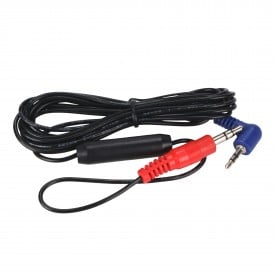
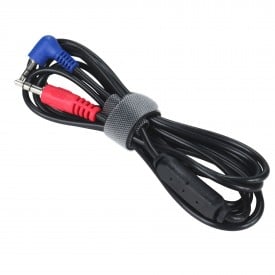
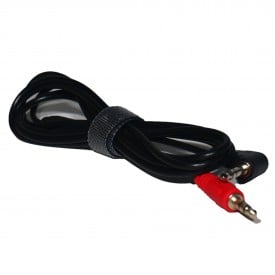
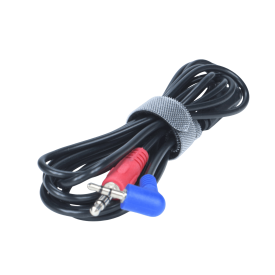
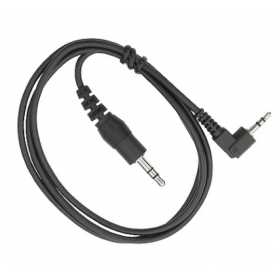
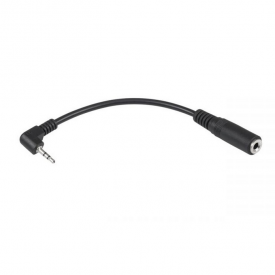
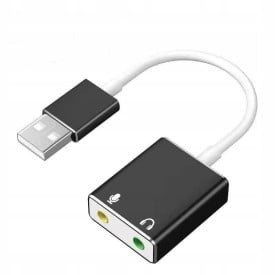
I timer Bluetooth si collegano direttamente al timer, gli altri tramite cavo oppure tramite il QiYi Timer Bluetooth Adapter.
- 5.0 (2)59,99 zł
- 54,99 zł
- 5.0 (2)219,99 zł
- 5.0 (7)159,99 zł 143,99 zł
- 5.0 (6)209,00 zł 188,10 zł
- 4.8 (39)49,99 zł 39,99 zł
- 49,99 zł
- 5.0 (1)39,99 zł
- 5.0 (1)39,99 zł
- 49,99 zł
- 5.0 (1)44,99 zł 22,50 zł



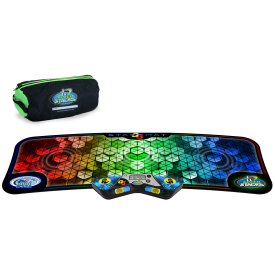


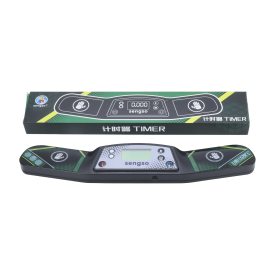


Smart cube da collegare nella scheda «Cubo Bluetooth»: il tempo parte con la prima mossa e l'anteprima 3D mostra le tue mosse.
- 89,99 zł
- 119,99 zł
- 5.0 (1)109,99 zł
- 4.0 (1)134,99 zł
- 149,99 zł
- 5.0 (2)169,99 zł 144,49 zł
- 5.0 (1)199,99 zł
- 269,99 zł
- 209,99 zł
- 4.4 (5)274,99 zł 206,24 zł
- 299,99 zł
- 249,99 zł
- 5.0 (2)389,99 zł
- 279,99 zł
- 299,99 zł


Il robot GAN mescola e risolve il cubo 3x3 nella scheda «Robot». I bracci e i copricentri devono essere adatti al cubo.
- 5.0 (2)299,99 zł 179,99 zł
- 19,99 zł
- 14,99 zł
- 14,99 zł
- 14,99 zł