Keine Produkte
Prices are shown in Polish złoty (PLN).
Choose your currency:
Preise in Złoty – du kannst die Währung jederzeit oben auf der Seite ändern.
- Klassische Würfel
- Puzzles
- Pyraminx 132
- Megaminx 144
- Minx+ 42
- Skewb 93
- Square-1 37
- Clock 38
- FTO und CTO 19
- Mirror 64
- Gear 41
- Shape-Mods 201
- Axis, Fisher und Windmill 43
- Ghost 10
- Mixup 15
- Crazy und Bermuda 45
- Void und Bandaged 32
- Ausgefallene Cubes 20
- Cuboids 78
- Pyra/Mastermorphix 32
- Helicopter, Dino und Rex 33
- Polyeder 102
- Snake 47
- Magic 3
- Rainbow Ball 8
- Klotski 22
- Knobelspiele 62
- Fidget Toys 24
- Figuren 37
- Bilderwürfel 26
- Schlüsselanhänger 22
- Riesenwürfel 37
- Mini 24
- Sammlerstücke 57
- Mosaike 13
- Sets 29
- Andere 2
- Elektronische Puzzles
- Zubehör
- Hobby
- Lubes
- Outlet

Timer für den Zauberwürfel beta
Feedback oder Korrekturen meldenSo benutzt du den Timer
- Start und Stopp: Leertaste am Computer oder Tippen auf das Zeitfeld am Handy. Mit Inspection startet der erste Druck 15 Sekunden zum Anschauen des Cubes, dann halte gedrückt, bis die Zeit grün wird, und lass los, um mit dem Lösen zu beginnen.
- Inspection wie bei WCA-Wettbewerben: Signal nach 8 und 12 Sekunden, nach 15 Sekunden +2 Strafe, nach 17 Sekunden DNF.
- Sessions: separat für jede Disziplin – von 2x2 bis 7x7, einhändig, Blindfolded, Pyraminx, Skewb, Megaminx, Square-1 und FTO.
- Statistiken: Bestzeit, Durchschnitte aus 5, 12, 50 und 100 (ohne bestes und schlechtestes Ergebnis, wie bei der WCA), Mittelwert aus 3 für 6x6, 7x7 und Blindfolded sowie ein Fortschrittsdiagramm.
- Speichern: Ohne Anmeldung bleiben deine Zeiten in diesem Browser. Nach der Anmeldung werden sie in deinem Konto gespeichert und du siehst sie auf jedem Gerät.
- Umzug von csTimer: In den Einstellungen importierst du die Exportdatei aus csTimer und exportierst deine Zeiten im selben Format.
Kabel-Timer (Stackmat)
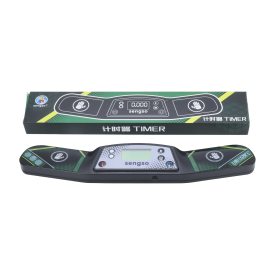
SpeedStacks-Stackmat-Timer und kompatible Modelle haben eine Buchse zum Anschluss an den Computer. Getestet: SpeedStacks Gen 4 und Gen 5, QiYi (auch Mythical) und Sengso. Timer von MoYu und YJ funktionieren nicht per Kabel – sie senden kein auslesbares Signal. Schließe das Kabel an den Mikrofoneingang deines Computers oder Handys an (Handy ohne Kopfhörerbuchse: Adapter von USB-C auf Klinke mit Mikrofonunterstützung), wähle oben „Kabel-Timer“ und erlaube den Zugriff auf das Mikrofon. Die Zeit misst dann der Timer, und die Seite speichert jeden Solve.
Smart Cubes und Bluetooth-Timer
Bluetooth-Cube: Wähle oben „Bluetooth-Cube“ und verbinde deinen Cube: GAN (i Carry, i Carry 2, i3, i4, GAN12 ui und andere GAN Smart Cubes), QiYi Smart Cube, XMD Tornado V4 i, MoYu WeiLong V10/V11 AI oder einen 2x2-Cube: GAN251 ui oder MoYu WeiPo V5 AI. Nach dem Verbinden stellt der Timer die Disziplin 2x2 oder 3x3 automatisch ein. Achte darauf, dass der Cube nicht mit einer anderen App verbunden ist. Neben der Stoppuhr siehst du eine 3D-Vorschau des Cubes mit deinen Zügen, und bei Cubes mit Gyroskop (z. B. GAN i4, XMD Tornado V4 i) dreht sich die Vorschau auch mit dem Cube in deiner Hand. Verdrehe ihn nach dem Scramble – ausgeführte Züge werden grau, und nach dem letzten startet die Inspection automatisch. Der erste Zug startet die Zeit, das Lösen des Cubes stoppt sie, und in den Zeitdetails werden deine Züge und TPS gespeichert. Die Verbindung funktioniert in Chrome, Edge und Opera am Computer und unter Android (nicht in Firefox, Safari oder auf dem iPhone).
Bluetooth-Timer: GAN Smart Timer, QiYi Smart Timer und der QiYi Bluetooth-Adapter für normale Timer – wähle „Bluetooth-Timer“. Der MoYu AI Timer wird derzeit nicht unterstützt (er verschlüsselt die Daten auf unbekannte Weise).
GAN Roboter: Tab „Roboter“ – der Roboter verdreht einen 3x3-Cube nach dem Scramble auf dem Bildschirm und kann ihn auch lösen. Wie du ihn vorbereitest und in welcher Reihenfolge du ihn nutzt, beschreiben wir unten in Punkt 5.
Verbindungsprobleme? Lösungen Schritt für Schritt
1. Timer per Kabel – Computer
- Mikrofonzugriff: Die Seite liest den Timer über den Mikrofoneingang aus, daher muss dein Browser das erlauben. Wenn er fragt, wähle das Mikrofon an der Buchse (nicht das eingebaute) und klicke auf „Zulassen“. Wenn das Mikrofon vorher blockiert wurde: Symbol links neben der Adresse → Website-Einstellungen → Mikrofon – hier darf nicht „Blockieren“ stehen. Lade die Seite nach der Änderung neu.
- Steck das Kabel von der Datenbuchse des Timers in den Mikrofoneingang. Beim SpeedStacks Gen 5 ist die Buchse an der Unterseite versenkt – drück den Stecker ganz hinein.
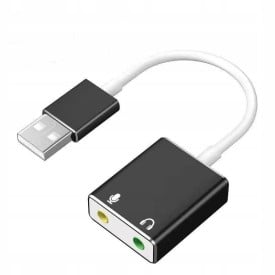
- Laptop mit nur einer Buchse (Kopfhörer + Mikrofon): Du brauchst einen TRRS-Splitter für Kopfhörer und Mikrofon, das Timer-Kabel kommt an den Teil „Mikrofon“. Manche Laptops erkennen in dieser Buchse überhaupt kein Mikrofon – dann hilft eine USB-Soundkarte mit Mikrofoneingang.
- Windows – saubereres Signal: Drücke Win + R, gib mmsys.cpl ein, Tab Aufnahme → Doppelklick auf das Mikrofon an der Buchse (nicht „Mikrofonarray“ – das ist das eingebaute Mikrofon). Stelle im Tab Pegel den Regler auf 20-40 und die Mikrofonverstärkung auf 0 dB, schalte im Tab Verbesserungen / Erweitert Effekte und Verbesserungen aus. Deaktiviere unter Einstellungen → System → Sound → Eingang außerdem „Audioverbesserungen“.
- Mac: Systemeinstellungen → Ton → Eingang → externes Mikrofon, Eingangslautstärke etwa 50%.
- Audio-Apps des Laptop-Herstellers (Realtek, Dolby, Lenovo Vantage, Dell MaxxAudio): Deaktiviere dort die Rauschunterdrückung und Effekte für das Mikrofon.
- Die Zeit hängt, flackert oder startet verzögert – das Signal ist zu laut: Verringere Pegel und Verstärkung. Dauerhaft „Warte auf Signal“ – das Signal ist zu leise oder falscher Stecker bzw. falscher Eingang gewählt: Stelle die Lautstärke auf 50–70 % und prüfe die Verbindung. Wähle nach dem Ändern der Einstellungen erneut „Kabel-Timer“ oder lade die Seite neu.
Die einfachste Lösung: QiYi Timer Bluetooth Adapter. Er funktioniert nicht nur mit QiYi Timern, sondern auch mit GAN Timern, SpeedStacks Gen 4 und Gen 5, Sengso und anderen Stackmat-kompatiblen Timern. Das Signal läuft über Bluetooth, sodass die meisten Probleme mit Kabel, Mikrofon und Toneinstellungen wegfallen, und dank eines zusätzlichen Zwischensteckers passt der Adapter an fast alle Timer.
2. Timer per Kabel – Handy
- Für das Handy brauchst du immer einen TRRS-Splitter (Kopfhörer + Mikrofon) – einen direkt in die Buchse gesteckten Timer behandelt das Handy wie Kopfhörer und empfängt kein Signal davon. Handy ohne Buchse: Adapter USB-C → 3,5-mm-Klinke mit Mikrofonunterstützung.
- Smartphones haben keine Einstellung für die Mikrofonempfindlichkeit, und das Signal des Timers ist für sie meist zu stark – es übersteuert, und die Zeit wird nicht erkannt oder hängt. Abhilfe schafft ein zusätzliches Gerät: ein 3,5-mm-Audio-Dämpfungsglied (-20 oder -30 dB), das zwischen Timerkabel und Mikrofonstecker des Splitters gesteckt wird – es dämpft und bereinigt das Signal.
- Nutze Chrome auf Android und erlaube der Seite den Zugriff auf das Mikrofon (wie in Punkt 1). Wähle beim Eingang den USB-Adapter oder das Headset aus, nicht das Mikrofon des Handys.
Die einfachste Lösung: QiYi Timer Bluetooth Adapter. Er funktioniert nicht nur mit QiYi Timern, sondern auch mit GAN Timern, SpeedStacks Gen 4 und Gen 5, Sengso und anderen Stackmat-kompatiblen Timern. Das Signal läuft über Bluetooth, sodass die meisten Probleme mit Kabel, Mikrofon und Toneinstellungen wegfallen, und dank eines zusätzlichen Zwischensteckers passt der Adapter an fast alle Timer.
3. Bluetooth-Timer und Bluetooth-Adapter
- Die Bluetooth-Verbindung funktioniert in Chrome, Edge und Opera auf dem Computer und unter Android. In Firefox und Safari funktioniert sie nicht, ebenso wenig auf iPhone und iPad (kein Browser unter iOS unterstützt Web Bluetooth) – wenn du Firefox nutzt, öffne den Timer in Chrome.
- Prüfe, ob dein Browser unserer Seite Bluetooth erlaubt: Klicke auf das Symbol links neben der Adresse (Schloss oder Schieberegler) → Website-Einstellungen → Bluetooth-Geräte – hier darf nicht „Blockieren“ stehen. Alle Seiten mit blockiertem Bluetooth findest du in Chrome unter chrome://settings/content/bluetoothDevices. Lade die Seite nach der Änderung neu.
- Bluetooth muss an deinem Computer oder Handy eingeschaltet sein. Unter Android braucht Chrome die Berechtigung „Geräte in der Nähe“ (bei älteren Versionen – Standort).
- Der Timer oder Adapter darf nicht mit einer anderen App oder einem anderen Handy verbunden sein – schließe die App des Herstellers und schalte bei Bedarf Bluetooth auf dem anderen Gerät aus.
- Der QiYi-Adapter muss in den eingeschalteten Timer gesteckt sein. Wenn er nicht in der Liste erscheint oder nicht mehr reagiert, halte seinen einzigen Knopf 5 Sekunden lang gedrückt – der Adapter wird zurückgesetzt. Verbinde ihn danach erneut.
- Die Seite fragt nach der MAC-Adresse (QiYi Adapter, QiYi und XMD Cubes): Der Browser gibt sie nicht immer weiter. Am einfachsten öffnest du in Chrome chrome://flags/#enable-experimental-web-platform-features, stellst Enabled ein und startest Chrome neu – dann liest die Seite die Adresse selbst aus. Ist die eingegebene Adresse falsch, siehst du die Meldung „wahrscheinlich falsche MAC-Adresse“ und den Button MAC-Adresse eingeben.
- Wenn die Verbindung abgebrochen ist, klick auf „Erneut verbinden“ – und wenn das nicht hilft, lade die Seite neu.
4. Elektronische Cubes (Smart Cubes)
- Prüfe, ob der Cube aufgeladen ist.
- Der Cube darf nicht mit einem anderen Gerät oder einer anderen App verbunden sein (z. B. der Hersteller-App auf dem Handy) – schließe sie oder schalte Bluetooth auf dem anderen Gerät aus.
- Prüfe, ob Bluetooth eingeschaltet ist – am Laptop oder Handy (und ob dein Browser Chrome, Edge oder Opera ist – wie in Punkt 3).
- Stelle sicher, dass dein Browser unserer Seite den Zugriff auf Bluetooth erlaubt (Symbol neben der Adresse → Website-Einstellungen → Bluetooth-Geräte, nicht „Blockieren“ – wie in Punkt 3). Wenn sich das Fenster zur Cube-Auswahl gar nicht öffnet, ist das die häufigste Ursache.
- Der Cube muss aufgeweckt sein – wenn er nicht in der Liste erscheint, drehe ein paar Mal an einer beliebigen Seite und warte kurz. Suche in der Liste nach diesen Namen: GAN… (GAN Cubes), QY-QYSC… (QiYi), XMD-TornadoV4-i… (XMD), WCU_MY… (MoYu).
- Die Seite fragt nach der MAC-Adresse des Cubes – siehe Punkt 3.
- Die Vorschau zeigt einen anderen Zustand als der Würfel in deiner Hand: Löse den Würfel und klicke unter der Vorschau auf Würfel zurücksetzen. Die Vorschau dreht sich anders als der Würfel: Halte ihn mit Weiß nach oben und Grün zu dir und klicke auf Drehung zurücksetzen.
- Ein 2x2-Cube funktioniert in der Disziplin 2x2, ein 3x3-Cube in 3x3 und deren Varianten – nach dem Verbinden stellt der Timer die passende Disziplin automatisch ein.
5. GAN Roboter – so benutzt du ihn
Roboter vorbereiten:
- Stelle sicher, dass du einen zum Roboter passenden elektronischen Cube hast.
- Prüfe, ob die passenden Arme für diesen Cube (v1 oder v2) montiert sind.
- Die Greifarme müssen gerade ausgerichtet, der Cube gut geschmiert und die Greifarme entfettet sein – sonst rutschen sie.
- Lege den Würfel ein: weiße Seite nach oben (diese Seite greift der Roboter nicht), grüne Seite nach vorne.
Reihenfolge auf der Seite:
- Stelle sicher, dass Bluetooth eingeschaltet ist und dein Browser unserer Seite Bluetooth erlaubt (wie in Punkt 3).
- Schalte den Roboter ein und wähle oben den Tab Roboter, dann Roboter verbinden und wähle ihn aus der Liste aus (der Name beginnt mit „GAN-“).
- Klick auf Vorderseite zeigen – der Roboter dreht die vordere Seite hin und zurück. Dort sollte die grüne Seite sein; falls nicht, setz den Cube anders ein.
- Optional: Cube hinzufügen – verbinde den elektronischen Cube, der im Roboter steckt. Der Timer erkennt dann seinen Zustand und misst die Zeit automatisch.
- Wähle die Disziplin 3x3 und klicke auf Mit Roboter verdrehen – der Roboter führt den Scramble vom Bildschirm aus. Die Geschwindigkeit des Roboters änderst du in den Einstellungen. Der Roboter greift die obere Seite nicht, daher führt er den Zug U auf einem Umweg über andere Seiten aus – deshalb macht er mehr Züge als im Scramble. Das ist normal, der Cube endet im selben Zustand.
- Mit Roboter lösen – der Roboter macht sein letztes Scramble rückgängig oder löst den Cube aus dem Zustand des verbundenen Bluetooth-Cubes bzw. nach einem eingegebenen Algorithmus.
Wichtig: Wenn die Arme springen oder sich eine Seite nicht vollständig gedreht hat, löse nicht weiter – der Zustand des Cubes stimmt nicht mehr mit dem überein, was der Roboter berechnet. Nimm den Cube heraus, löse ihn und beginne wieder beim ersten Vorbereitungsschritt.
6. Funktioniert es immer noch nicht?
Schreib uns: Problem oder Feedback melden. Damit wir dir schnell helfen können, gib bitte Folgendes an:
- Modell des Timers, Adapters oder Cubes (am besten den Namen aus der Bluetooth-Liste),
- ob Computer oder Handy, welches System (z. B. Windows 11, Android 14) und welcher Browser,
- was genau auf dem Bildschirm zu sehen ist – Text der Meldung oder ein Screenshot,
- ob vorher etwas funktioniert hat, z. B. ein anderer Timer oder dasselbe auf einem anderen Gerät.
Damit wir wissen, mit welchen Timern und Cubes es Probleme gibt, sendet die Seite beim Verbinden mit einem Timer, Cube oder Roboter einen kurzen technischen Bericht an uns (Gerätemodell, Browser, ausgelesene Timerdaten). Wir zeichnen keinen Ton über das Mikrofon auf.
Timer-Hardware
Alles, was du brauchst, um den Timer mit deinem Computer oder Handy zu verbinden – per Kabel oder Bluetooth.
- 24,99 zł
- 4.2 (5)7,99 zł
- 14,99 zł 7,50 zł
- 5.0 (2)7,99 zł
- 19,99 zł


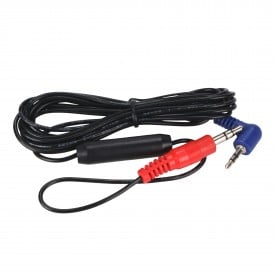
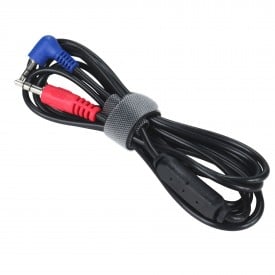
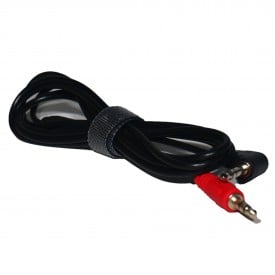
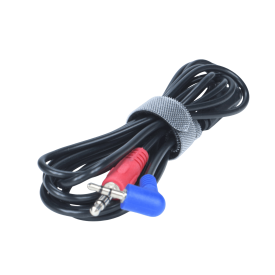
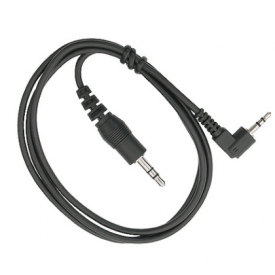
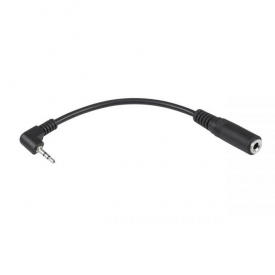
Bluetooth-Timer verbinden sich direkt mit dem Timer, die übrigen per Kabel oder über den QiYi Timer Bluetooth Adapter.
- 5.0 (2)59,99 zł
- 54,99 zł
- 5.0 (2)219,99 zł
- 5.0 (7)159,99 zł 143,99 zł
- 5.0 (6)209,00 zł 188,10 zł
- 4.8 (39)49,99 zł 39,99 zł
- 49,99 zł
- 5.0 (1)39,99 zł
- 5.0 (1)39,99 zł
- 49,99 zł
- 5.0 (1)44,99 zł 22,50 zł







Smart Cubes, die du im Tab „Bluetooth-Cube“ verbindest: Die Zeit startet mit dem ersten Zug und die 3D-Vorschau zeigt deine Züge.
- 89,99 zł
- 119,99 zł
- 5.0 (1)109,99 zł
- 4.0 (1)134,99 zł
- 149,99 zł
- 5.0 (1)169,99 zł 144,49 zł
- 5.0 (1)199,99 zł
- 269,99 zł
- 209,99 zł
- 4.4 (5)274,99 zł 206,24 zł
- 299,99 zł
- 249,99 zł
- 5.0 (2)389,99 zł
- 279,99 zł
- 299,99 zł


Der GAN Roboter scrambelt und löst den 3x3-Cube im Tab „Roboter“. Greifarme und Center-Aufsätze müssen zum Cube passen.
- 5.0 (2)299,99 zł 179,99 zł
- 19,99 zł
- 14,99 zł
- 14,99 zł
- 14,99 zł