Brak produktów
 Polski
 English
 Deutsch
 Italiano
 Français
 Español
 Čeština
- Klasyczne kostki
- Układanki
- Pyraminx 132
- Megaminx 146
- Minx+ 44
- Skewb 93
- Square-1 37
- Clock 38
- FTO i CTO 20
- Mirror 64
- Gear 41
- Zmiennokształtne 201
- Axis, Fisher i Windmill 43
- Ghost 10
- Mixup 15
- Crazy i Bermuda 45
- Void i Bandaged 32
- Nietypowe kostki 20
- Kuboidy 78
- Pyra/Mastermorphix 32
- Helicopter, Dino i Rex 33
- Wielościany 102
- Snake 47
- Magic 3
- Rainbow Ball 8
- Klotski 22
- Łamigłówki logiczne 62
- Fidget 24
- Figurki 46
- Kostki z obrazkami 26
- Breloczki 22
- Giganty 37
- Mini 24
- Kolekcjonerskie 60
- Mozaiki 13
- Zestawy 29
- Inne 2
- Układanki elektroniczne
- Akcesoria
- Hobby
- Smary
- Outlet

Timer do kostki Rubika beta
Zgłoś uwagi lub poprawkiJak korzystać z timera
- Start i stop: spacja na komputerze albo dotknięcie pola z czasem na telefonie. Przy inspekcji pierwsze naciśnięcie zaczyna 15 sekund oglądania kostki, potem przytrzymaj, aż czas zrobi się zielony, i puść, żeby zacząć układać.
- Inspekcja jak na zawodach WCA: sygnał po 8 i 12 sekundach, po 15 sekundach kara +2, po 17 sekundach DNF.
- Sesje: osobne dla każdej konkurencji - od 2x2 do 7x7, jedną ręką, blindfold, Pyraminx, Skewb, Megaminx, Square-1 i FTO.
- Statystyki: najlepszy czas, średnie z 5, 12, 50 i 100 (bez najlepszego i najgorszego wyniku, jak w WCA), średnia z 3 dla 6x6, 7x7 i blindfoldów oraz wykres postępów.
- Zapis: bez logowania czasy zostają w tej przeglądarce. Po zalogowaniu zapiszą się na koncie i zobaczysz je na każdym urządzeniu.
- Przenosiny z csTimer: w Ustawieniach zaimportujesz plik eksportu z csTimer, a swoje czasy wyeksportujesz w tym samym formacie.
Timer na kabel (Stackmat)
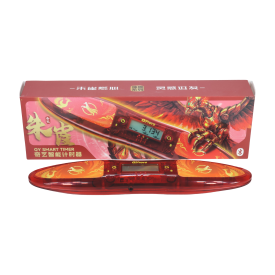
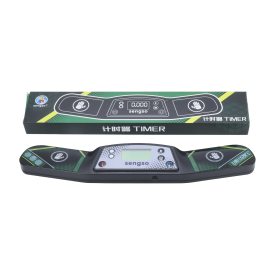
Timery SpeedStacks Stackmat i zgodne z nimi mają gniazdo do połączenia z komputerem. Sprawdzone: SpeedStacks Gen 4 i Gen 5, QiYi (także Mythical) i Sengso. Timery MoYu i YJ na kabel nie działają - nie wysyłają sygnału, który da się odczytać. Podłącz kabel do wejścia mikrofonowego komputera albo telefonu (telefon bez gniazda słuchawkowego: przejściówka USB-C na jack z obsługą mikrofonu), wybierz u góry „Timer na kabel” i zezwól na dostęp do mikrofonu. Czas mierzy wtedy timer, a strona zapisuje każde ułożenie.
Inteligentne kostki i timery Bluetooth
Kostka Bluetooth: wybierz u góry „Kostka Bluetooth” i połącz kostkę: GAN (i Carry, i Carry 2, i3, i4, GAN12 ui i inne smart kostki GAN), QiYi Smart Cube, XMD Tornado V4 i, MoYu WeiLong V10/V11 AI albo kostkę 2x2: GAN251 ui lub MoYu WeiPo V5 AI. Po połączeniu timer sam ustawia konkurencję 2x2 albo 3x3. Upewnij się, że kostka nie jest połączona z inną aplikacją. Obok stopera zobaczysz podgląd 3D kostki z Twoimi ruchami, a w kostkach z żyroskopem (np. GAN i4, XMD Tornado V4 i) podgląd obraca się też razem z kostką w ręku. Pomieszaj według mieszania - wykonane ruchy robią się szare, a po ostatnim sama włączy się inspekcja. Pierwszy ruch startuje czas, ułożenie kostki go zatrzymuje, a w szczegółach czasu zapisują się Twoje ruchy i TPS. Połączenie działa w Chrome, Edge i Operze na komputerze i Androidzie (nie w Firefoksie, Safari ani na iPhonie).
Timer Bluetooth: GAN Smart Timer, QiYi Smart Timer i przystawka QiYi Bluetooth do zwykłych timerów - wybierz „Timer Bluetooth”. MoYu AI Timer nie jest na razie obsługiwany (szyfruje dane w nieznany sposób).
Robot GAN: zakładka „Robot” - robot miesza kostkę 3x3 według mieszania z ekranu i potrafi ją ułożyć. Jak go przygotować i w jakiej kolejności używać, opisujemy w punkcie 5 poniżej.
Problemy z połączeniem? Rozwiązania krok po kroku
1. Timer na kabel - komputer
- Zgoda na mikrofon: strona odczytuje timer przez wejście mikrofonowe, więc przeglądarka musi jej na to pozwolić. Gdy zapyta - wybierz mikrofon z gniazda (nie wbudowany) i kliknij „Zezwól”. Jeśli mikrofon został wcześniej zablokowany: ikona po lewej stronie adresu → Ustawienia witryny → Mikrofon - nie może być „Blokuj”. Po zmianie odśwież stronę.
- Kabel z gniazda danych timera wepnij do wejścia mikrofonowego. SpeedStacks Gen 5 ma gniazdo schowane od spodu - wciśnij wtyczkę do końca.
- Laptop z jednym gniazdem (słuchawki + mikrofon): potrzebny rozdzielacz TRRS na słuchawki i mikrofon, kabel timera do części „mikrofon”. Niektóre laptopy w ogóle nie widzą mikrofonu w tym gnieździe - wtedy pomoże karta dźwiękowa USB z wejściem mikrofonowym.
- Windows - czystszy sygnał: naciśnij Win + R, wpisz mmsys.cpl, zakładka Nagrywanie → dwuklik na mikrofonie z gniazda (nie „Zestaw mikrofonów” - to mikrofon wbudowany). W zakładce Poziomy ustaw suwak na 20-40 i wzmocnienie mikrofonu na 0 dB, w zakładce Ulepszenia / Zaawansowane wyłącz efekty i ulepszenia. W Ustawienia → System → Dźwięk → Wejście wyłącz też „Ulepszenia dźwięku”.
- Mac: Ustawienia systemowe → Dźwięk → Wejście → mikrofon zewnętrzny, głośność wejścia około 50%.
- Aplikacje audio producenta laptopa (Realtek, Dolby, Lenovo Vantage, Dell MaxxAudio): wyłącz w nich redukcję szumów i efekty dla mikrofonu.
- Czas się zacina, miga albo start jest opóźniony - sygnał jest za głośny: zmniejsz poziom i wzmocnienie. Cały czas „Czekam na sygnał” - sygnał za cichy albo zła wtyczka lub wybrane wejście: podgłośnij do 50-70% i sprawdź połączenie. Po zmianie ustawień wybierz jeszcze raz „Timer na kabel” albo odśwież stronę.
Najprostsze rozwiązanie: QiYi Timer Bluetooth Adapter. Działa nie tylko z timerami QiYi, ale też z timerami GAN, SpeedStacks Gen 4 i Gen 5, Sengso i innymi timerami zgodnymi ze Stackmatem. Sygnał idzie przez Bluetooth, więc znika większość problemów z kablem, mikrofonem i ustawieniami dźwięku, a dzięki dodatkowej przejściówce adapter pasuje do prawie wszystkich timerów.
2. Timer na kabel - telefon
- Do telefonu zawsze potrzebny jest rozdzielacz TRRS (słuchawki + mikrofon) - timer wpięty bezpośrednio w gniazdo telefon traktuje jak słuchawki i nie odbiera z niego sygnału. Telefon bez gniazda: przejściówka USB-C → jack 3,5 mm z obsługą mikrofonu.
- Telefony nie mają ustawienia czułości mikrofonu, a sygnał z timera jest dla nich zwykle za mocny - przesterowuje się i czas się nie odczytuje albo się zacina. Pomaga dodatkowe urządzenie: tłumik sygnału audio 3,5 mm (-20 lub -30 dB) wpięty między kabel timera a wtyczkę mikrofonu rozdzielacza - wycisza i oczyszcza sygnał.
- Używaj Chrome na Androidzie i zezwól stronie na dostęp do mikrofonu (jak w punkcie 1). W wyborze wejścia wybierz przejściówkę USB albo zestaw słuchawkowy, nie mikrofon telefonu.
Najprostsze rozwiązanie: QiYi Timer Bluetooth Adapter. Działa nie tylko z timerami QiYi, ale też z timerami GAN, SpeedStacks Gen 4 i Gen 5, Sengso i innymi timerami zgodnymi ze Stackmatem. Sygnał idzie przez Bluetooth, więc znika większość problemów z kablem, mikrofonem i ustawieniami dźwięku, a dzięki dodatkowej przejściówce adapter pasuje do prawie wszystkich timerów.
3. Timer Bluetooth i przystawka Bluetooth
- Połączenie Bluetooth działa w Chrome, Edge i Operze na komputerze i Androidzie. Nie działa w Firefoksie i Safari ani na iPhonie i iPadzie (żadna przeglądarka na iOS nie obsługuje Web Bluetooth) - jeśli używasz Firefoksa, otwórz timer w Chrome.
- Sprawdź, czy przeglądarka zezwala naszej stronie na Bluetooth: kliknij ikonę po lewej stronie adresu (kłódka albo suwaki) → Ustawienia witryny → Urządzenia Bluetooth - nie może być „Blokuj”. Wszystkie strony z zablokowanym Bluetoothem zobaczysz w Chrome pod adresem chrome://settings/content/bluetoothDevices. Po zmianie odśwież stronę.
- Bluetooth w komputerze albo telefonie musi być włączony. Na Androidzie Chrome potrzebuje zgody na „Urządzenia w pobliżu” (na starszych wersjach - na lokalizację).
- Timer albo przystawka nie może być połączona z inną aplikacją ani innym telefonem - zamknij aplikację producenta, a w razie potrzeby wyłącz Bluetooth na drugim urządzeniu.
- Przystawka QiYi musi być wpięta we włączony timer. Jeśli nie pojawia się na liście albo przestaje odpowiadać, przytrzymaj jej jedyny przycisk przez 5 sekund - przystawka się zresetuje. Potem połącz ją jeszcze raz.
- Strona prosi o adres MAC (przystawka QiYi, kostki QiYi i XMD): przeglądarka nie zawsze go podaje. Najprościej w Chrome wejść na chrome://flags/#enable-experimental-web-platform-features, ustawić Enabled i uruchomić Chrome ponownie - wtedy strona odczyta adres sama. Jeśli wpisany adres jest zły, zobaczysz komunikat „najpewniej zły adres MAC” i przycisk Wpisz adres MAC.
- Jeśli połączenie się zerwało, kliknij „Połącz ponownie”, a gdy to nie pomaga - odśwież stronę.
4. Kostki elektroniczne (smart kostki)
- Sprawdź, czy kostka jest naładowana.
- Kostka nie może być połączona z innym urządzeniem ani aplikacją (np. aplikacją producenta na telefonie) - zamknij ją albo wyłącz Bluetooth na tamtym urządzeniu.
- Sprawdź, czy Bluetooth jest włączony w laptopie lub telefonie (i czy przeglądarka to Chrome, Edge albo Opera - jak w punkcie 3).
- Upewnij się, że przeglądarka zezwala naszej stronie na dostęp do Bluetooth (ikona obok adresu → Ustawienia witryny → Urządzenia Bluetooth, nie „Blokuj” - jak w punkcie 3). Gdy okno wyboru kostki w ogóle się nie otwiera, to najczęstsza przyczyna.
- Kostka musi być wybudzona - jeśli nie ma jej na liście, obróć kilka razy dowolną ścianą i poczekaj chwilę. Na liście szukaj nazw: GAN… (kostki GAN), QY-QYSC… (QiYi), XMD-TornadoV4-i… (XMD), WCU_MY… (MoYu).
- Strona prosi o adres MAC kostki - zobacz punkt 3.
- Podgląd pokazuje inny stan niż kostka w ręku: ułóż kostkę i kliknij Reset kostki pod podglądem. Podgląd obraca się inaczej niż kostka: trzymaj ją białą ścianą do góry i zieloną do siebie, i kliknij Wyzeruj obrót.
- Kostka 2x2 działa w konkurencji 2x2, a 3x3 w 3x3 i jej odmianach - po połączeniu timer sam ustawia właściwą konkurencję.
5. Robot GAN - jak z niego korzystać
Przygotowanie robota:
- Upewnij się, że masz pasującą do robota kostkę elektroniczną.
- Sprawdź, czy są założone ramiona pasujące do tej kostki (v1 albo v2).
- Ramiona muszą być równo ustawione, kostka dobrze nasmarowana, a ramiona odtłuszczone - inaczej będą się ślizgać.
- Włóż kostkę: biała ściana do góry (tej ściany robot nie chwyta), zielona do przodu.
Kolejność na stronie:
- Upewnij się, że Bluetooth jest włączony, a przeglądarka zezwala naszej stronie na Bluetooth (jak w punkcie 3).
- Włącz robota i wybierz u góry zakładkę Robot, potem Połącz robota i wybierz go z listy (nazwa zaczyna się od „GAN-”).
- Kliknij Pokaż przód - robot obróci przednią ścianę tam i z powrotem. Tam ma być zielona ściana; jeśli nie, przełóż kostkę.
- Nieobowiązkowo: Dodaj kostkę - połącz kostkę elektroniczną, która jest w robocie. Timer widzi wtedy jej stan i sam mierzy czas.
- Wybierz konkurencję 3x3 i kliknij Zamieszaj robotem - robot wykona mieszanie z ekranu. Prędkość robota zmienisz w Ustawieniach. Robot nie chwyta górnej ściany, więc ruch U robi okrężną drogą przez inne ściany - dlatego wykonuje więcej ruchów niż w mieszaniu. To normalne, kostka kończy w tym samym stanie.
- Ułóż robotem - robot cofnie swoje ostatnie mieszanie, ułoży kostkę ze stanu połączonej kostki Bluetooth albo z wpisanego algorytmu.
Ważne: jeśli ramiona przeskakują albo ściana nie obróciła się do końca, nie kontynuuj układania - stan kostki nie zgadza się już z tym, co liczy robot. Wyjmij kostkę, ułóż ją i zacznij od nowa od pierwszego kroku przygotowania.
6. Nadal nie działa?
Napisz do nas: zgłoś problem lub uwagę. Żebyśmy mogli szybko pomóc, podaj:
- model timera, przystawki albo kostki (najlepiej nazwę z listy Bluetooth),
- czy to komputer czy telefon, jaki system (np. Windows 11, Android 14) i jaka przeglądarka,
- co dokładnie widać na ekranie - treść komunikatu albo zrzut ekranu,
- czy coś działało wcześniej, np. inny timer albo to samo na innym urządzeniu.
Żeby wiedzieć, z jakimi timerami i kostkami są problemy, strona przy połączeniu z timerem, kostką albo robotem wysyła do nas krótki raport techniczny (model urządzenia, przeglądarka, odczytane dane z timera). Nie nagrywamy dźwięku z mikrofonu.
Sprzęt do timera
Wszystko, czego potrzebujesz, żeby połączyć timer z komputerem albo telefonem - przez kabel albo Bluetooth.
- 24,99 zł
- 4.2 (5)7,99 zł
- 14,99 zł 7,50 zł
- 5.0 (2)7,99 zł
- 19,99 zł


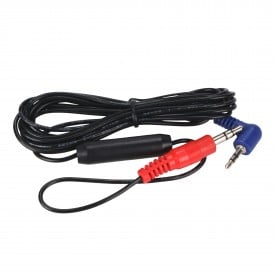
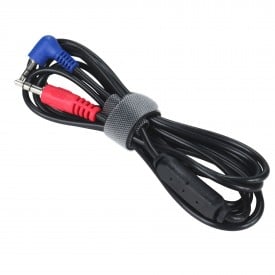
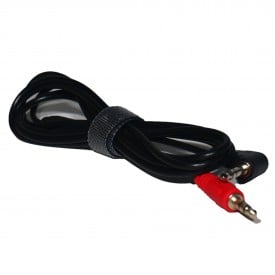
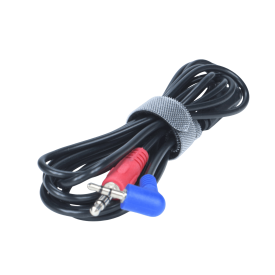
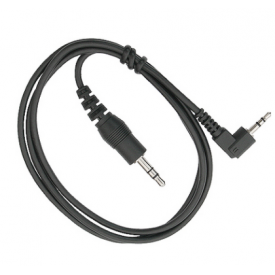

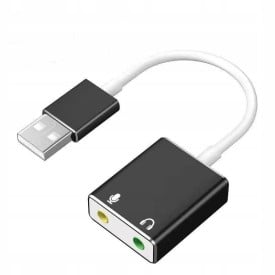
Timery Bluetooth łączą się z timerem bezpośrednio, pozostałe - kablem albo przez QiYi Timer Bluetooth Adapter.
- 5.0 (2)59,99 zł
- 54,99 zł
- 5.0 (2)219,99 zł
- 5.0 (7)159,99 zł 143,99 zł
- 5.0 (6)209,00 zł 188,10 zł
- 4.8 (39)49,99 zł 39,99 zł
- 49,99 zł
- 5.0 (1)39,99 zł
- 5.0 (1)39,99 zł
- 49,99 zł
- 5.0 (1)44,99 zł 22,50 zł




Smart kostki, które połączysz w zakładce „Kostka Bluetooth”: czas startuje z pierwszym ruchem, a podgląd 3D pokazuje Twoje ruchy.
- 89,99 zł
- 119,99 zł
- 5.0 (1)109,99 zł
- 4.0 (1)134,99 zł
- 149,99 zł
- 5.0 (2)169,99 zł 144,49 zł
- 5.0 (1)199,99 zł
- 269,99 zł
- 209,99 zł
- 4.4 (5)274,99 zł 206,24 zł
- 299,99 zł
- 249,99 zł
- 5.0 (2)389,99 zł
- 279,99 zł
- 299,99 zł


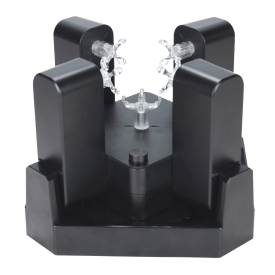
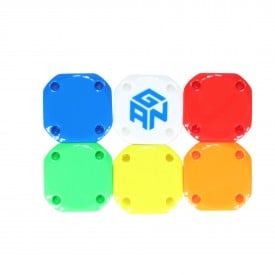
Robot GAN miesza i układa kostkę 3x3 w zakładce „Robot”. Ramiona i nakładki środków muszą pasować do kostki.
- 5.0 (2)299,99 zł 179,99 zł
- 19,99 zł
- 14,99 zł
- 14,99 zł
- 14,99 zł