Aucun produit
Prices are shown in Polish złoty (PLN).
Choose your currency:
Prix en zlotys – vous pouvez changer de devise à tout moment en haut de la page.
- Cubes classiques
- Casse-têtes
- Pyraminx 132
- Megaminx 146
- Minx+ 44
- Skewb 93
- Square-1 37
- Clock 38
- FTO et CTO 20
- Mirror 64
- Gear 41
- Shape mods 201
- Axis, Fisher et Windmill 43
- Ghost 10
- Mixup 15
- Crazy et Bermuda 45
- Void et Bandaged 32
- Cubes originaux 20
- Cuboïdes 78
- Pyra/Mastermorphix 32
- Helicopter, Dino et Rex 33
- Polyèdres 102
- Snake 47
- Magic 3
- Rainbow Ball 8
- Klotski 22
- Casse-têtes de logique 62
- Fidget 24
- Cubes fantaisie 46
- Cubes à images 26
- Porte-clés 22
- Cubes géants 37
- Mini 24
- Collection 60
- Mosaïques 13
- Lots de cubes 29
- Autres 2
- Casse-têtes électroniques
- Accessoires
- Loisirs
- Lubrifiants
- Outlet

Timer pour cube 3x3 beta
Signaler une remarque ou une correctionComment utiliser le timer
- Démarrer et arrêter : barre d'espace sur ordinateur ou appui sur la zone du temps sur téléphone. Avec l'inspection, le premier appui lance les 15 secondes d'observation du cube, puis maintenez jusqu'à ce que le temps devienne vert et relâchez pour commencer la résolution.
- Inspection comme en compétition WCA : signal à 8 et 12 secondes, pénalité +2 après 15 secondes, DNF après 17 secondes.
- Sessions : séparées pour chaque épreuve – du 2x2 au 7x7, à une main, blindfold, Pyraminx, Skewb, Megaminx, Square-1 et FTO.
- Statistiques : meilleur temps, moyennes sur 5, 12, 50 et 100 (sans le meilleur ni le pire résultat, comme à la WCA), moyenne sur 3 pour le 6x6, le 7x7 et les blindfolds, ainsi qu'un graphique de progression.
- Sauvegarde : sans connexion, vos temps restent dans ce navigateur. Une fois connecté, ils sont enregistrés sur votre compte et visibles sur tous vos appareils.
- Migration depuis csTimer : dans les Paramètres, vous pouvez importer un fichier d'export csTimer et exporter vos temps dans le même format.
Timer filaire (Stackmat)
Les timers SpeedStacks Stackmat et les modèles compatibles disposent d’une prise pour la connexion à un ordinateur. Testés : SpeedStacks Gen 4 et Gen 5, QiYi (y compris Mythical) et Sengso. Les timers MoYu et YJ ne fonctionnent pas en filaire – ils n’envoient pas de signal lisible. Branchez le câble sur l’entrée micro de votre ordinateur ou de votre téléphone (téléphone sans prise casque : adaptateur USB-C vers jack compatible micro), sélectionnez « Timer filaire » en haut et autorisez l’accès au micro. Le temps est alors mesuré par le timer, et la page enregistre chaque résolution.
Cubes intelligents et timers Bluetooth
Cube Bluetooth : sélectionnez « Cube Bluetooth » en haut et connectez votre cube : GAN (i Carry, i Carry 2, i3, i4, GAN12 ui et autres smart cubes GAN), QiYi Smart Cube, XMD Tornado V4 i, MoYu WeiLong V10/V11 AI ou un cube 2x2 : GAN251 ui ou MoYu WeiPo V5 AI. Une fois connecté, le timer sélectionne automatiquement l'épreuve 2x2 ou 3x3. Vérifiez que le cube n'est pas connecté à une autre application. À côté du chronomètre, vous verrez un aperçu 3D du cube avec vos mouvements, et pour les cubes avec gyroscope (par ex. GAN i4, XMD Tornado V4 i), l'aperçu pivote aussi en même temps que le cube dans votre main. Mélangez en suivant le mélange affiché – les mouvements effectués deviennent gris et, après le dernier, l'inspection démarre automatiquement. Le premier mouvement lance le chrono, la résolution du cube l'arrête, et vos mouvements ainsi que votre TPS sont enregistrés dans les détails du temps. La connexion fonctionne dans Chrome, Edge et Opera sur ordinateur et Android (pas dans Firefox, Safari ni sur iPhone).
Timer Bluetooth : GAN Smart Timer, QiYi Smart Timer et adaptateur Bluetooth QiYi pour timers classiques – sélectionnez « Timer Bluetooth ». Le MoYu AI Timer n'est pas encore pris en charge (il chiffre les données d'une manière inconnue).
Robot GAN : onglet « Robot » – le robot mélange un cube 3x3 selon le mélange affiché à l'écran et peut aussi le résoudre. Nous expliquons comment le préparer et dans quel ordre l'utiliser au point 5 ci-dessous.
Problèmes de connexion ? Solutions étape par étape
1. Timer filaire – ordinateur
- Autorisation du micro : la page lit le timer via l'entrée micro, votre navigateur doit donc l'y autoriser. Lorsqu'il vous le demande, choisissez le micro branché sur la prise (pas le micro intégré) et cliquez sur « Autoriser ». Si le micro a déjà été bloqué : icône à gauche de l'adresse → Paramètres du site → Micro – il ne doit pas être sur « Bloquer ». Après la modification, actualisez la page.
- Branchez le câble de la prise de données du timer sur l'entrée micro. Sur le SpeedStacks Gen 5, la prise est encastrée en dessous – enfoncez la fiche jusqu'au bout.
- Ordinateur portable avec une seule prise (casque + micro) : il vous faut un adaptateur TRRS casque/micro, le câble du timer se branche sur la partie « micro ». Certains ordinateurs ne détectent pas du tout le micro sur cette prise – dans ce cas, une carte son USB avec entrée micro vous aidera.
- Windows – signal plus propre : appuyez sur Win + R, saisissez mmsys.cpl, onglet Enregistrement → double-cliquez sur le micro de la prise jack (pas « Réseau de microphones » – c'est le micro intégré). Dans l'onglet Niveaux, réglez le curseur sur 20-40 et l'amplification du micro sur 0 dB ; dans l'onglet Améliorations / Avancé, désactivez les effets et améliorations. Dans Paramètres → Système → Son → Entrée, désactivez aussi « Améliorations audio ».
- Mac : Réglages Système → Son → Entrée → micro externe, volume d'entrée à environ 50 %.
- Applications audio du fabricant de l'ordinateur portable (Realtek, Dolby, Lenovo Vantage, Dell MaxxAudio) : désactivez-y la réduction de bruit et les effets pour le micro.
- Le temps se fige, clignote ou démarre en retard – le signal est trop fort : baissez le niveau et le gain. « En attente du signal » en permanence – signal trop faible, mauvaise fiche ou mauvaise entrée sélectionnée : montez le volume à 50-70 % et vérifiez la connexion. Après avoir modifié les réglages, sélectionnez à nouveau « Timer filaire » ou actualisez la page.
La solution la plus simple : QiYi Timer Bluetooth Adapter. Il fonctionne non seulement avec les timers QiYi, mais aussi avec les timers GAN, SpeedStacks Gen 4 et Gen 5, Sengso et les autres timers compatibles Stackmat. Le signal passe par Bluetooth, ce qui élimine la plupart des problèmes de câble, de micro et de réglages audio, et grâce à l'adaptateur supplémentaire, il convient à presque tous les timers.
2. Timer filaire – téléphone
- Pour un téléphone, il vous faut toujours un répartiteur TRRS (casque + micro) – si le timer est branché directement sur la prise, le téléphone le traite comme un casque et ne reçoit pas son signal. Téléphone sans prise jack : adaptateur USB-C → jack 3,5 mm compatible micro.
- Les téléphones ne permettent pas de régler la sensibilité du micro, et le signal du timer est généralement trop fort pour eux : il sature, et le temps ne s’affiche pas ou se bloque. Un accessoire supplémentaire peut aider : un atténuateur de signal audio 3,5 mm (-20 ou -30 dB) branché entre le câble du timer et la fiche micro du répartiteur – il atténue et nettoie le signal.
- Utilisez Chrome sur Android et autorisez le site à accéder au micro (comme au point 1). Dans le choix de l'entrée, sélectionnez l'adaptateur USB ou le casque, et non le micro du téléphone.
La solution la plus simple : QiYi Timer Bluetooth Adapter. Il fonctionne non seulement avec les timers QiYi, mais aussi avec les timers GAN, SpeedStacks Gen 4 et Gen 5, Sengso et les autres timers compatibles Stackmat. Le signal passe par Bluetooth, ce qui élimine la plupart des problèmes de câble, de micro et de réglages audio, et grâce à l'adaptateur supplémentaire, il convient à presque tous les timers.
3. Timer Bluetooth et adaptateur Bluetooth
- La connexion Bluetooth fonctionne dans Chrome, Edge et Opera sur ordinateur et Android. Elle ne fonctionne pas dans Firefox ni Safari, ni sur iPhone et iPad (aucun navigateur sur iOS ne prend en charge Web Bluetooth) – si vous utilisez Firefox, ouvrez le timer dans Chrome.
- Vérifiez que votre navigateur autorise notre site à utiliser le Bluetooth : cliquez sur l'icône à gauche de l'adresse (cadenas ou curseurs) → Paramètres des sites → Appareils Bluetooth – l'option ne doit pas être sur « Bloquer ». Dans Chrome, vous trouverez tous les sites dont le Bluetooth est bloqué à l'adresse chrome://settings/content/bluetoothDevices. Après la modification, actualisez la page.
- Le Bluetooth de votre ordinateur ou de votre téléphone doit être activé. Sur Android, Chrome a besoin de l'autorisation « Appareils à proximité » (sur les versions plus anciennes : de la localisation).
- Le timer ou l’adaptateur ne doit pas être connecté à une autre application ni à un autre téléphone – fermez l’application du fabricant et, si nécessaire, désactivez le Bluetooth sur l’autre appareil.
- L'adaptateur QiYi doit être branché sur un timer allumé. S'il n'apparaît pas dans la liste ou cesse de répondre, maintenez son unique bouton enfoncé pendant 5 secondes – l'adaptateur se réinitialisera. Connectez-le ensuite à nouveau.
- Le site demande l'adresse MAC (adaptateur QiYi, cubes QiYi et XMD) : le navigateur ne la fournit pas toujours. Le plus simple est d'aller dans Chrome sur chrome://flags/#enable-experimental-web-platform-features, de choisir Enabled et de redémarrer Chrome – le site lira alors l'adresse automatiquement. Si l'adresse saisie est incorrecte, vous verrez le message « adresse MAC probablement incorrecte » et le bouton Saisir l'adresse MAC.
- Si la connexion a été interrompue, cliquez sur « Reconnecter » ; si cela ne suffit pas, actualisez la page.
4. Cubes électroniques (smart cubes)
- Vérifiez que le cube est chargé.
- Le cube ne doit pas être connecté à un autre appareil ni à une autre application (p. ex. l'application du fabricant sur votre téléphone) – fermez-la ou désactivez le Bluetooth sur cet appareil.
- Vérifiez que le Bluetooth est activé sur votre ordinateur portable ou votre téléphone (et que votre navigateur est Chrome, Edge ou Opera – comme au point 3).
- Vérifiez que votre navigateur autorise notre site à accéder au Bluetooth (icône à côté de l’adresse → Paramètres du site → Appareils Bluetooth, pas « Bloquer » – comme au point 3). Si la fenêtre de sélection du cube ne s’ouvre pas du tout, c’est la cause la plus fréquente.
- Le cube doit être réveillé – s'il n'apparaît pas dans la liste, tournez plusieurs fois n'importe quelle face et patientez un instant. Dans la liste, recherchez les noms : GAN… (cubes GAN), QY-QYSC… (QiYi), XMD-TornadoV4-i… (XMD), WCU_MY… (MoYu).
- La page demande l’adresse MAC du cube – voir le point 3.
- L'aperçu affiche un état différent du cube que vous avez en main : résolvez le cube et cliquez sur Réinitialiser le cube sous l'aperçu. L'aperçu tourne différemment du cube : tenez-le face blanche en haut et face verte vers vous, puis cliquez sur Réinitialiser l'orientation.
- Un cube 2x2 fonctionne dans l'épreuve 2x2, un cube 3x3 dans l'épreuve 3x3 et ses variantes – une fois connecté, le timer sélectionne automatiquement la bonne épreuve.
5. Robot GAN – comment l'utiliser
Préparation du robot :
- Vérifiez que vous disposez d’un cube électronique compatible avec le robot.
- Vérifiez que les bras compatibles avec ce cube (v1 ou v2) sont installés.
- Les bras doivent être bien alignés, le cube bien lubrifié et les bras dégraissés – sinon ils vont glisser.
- Placez le cube : face blanche en haut (le robot ne saisit pas cette face), face verte devant.
Ordre sur la page :
- Vérifiez que le Bluetooth est activé et que votre navigateur autorise notre site à utiliser le Bluetooth (comme au point 3).
- Allumez le robot, sélectionnez l'onglet Robot en haut, puis Connecter le robot et choisissez-le dans la liste (son nom commence par « GAN- »).
- Cliquez sur Afficher la face avant – le robot tournera la face avant dans un sens puis dans l'autre. Ce doit être la face verte ; sinon, repositionnez le cube.
- Facultatif : Ajouter un cube – connectez le cube électronique qui se trouve dans le robot. Le timer voit alors son état et mesure le temps automatiquement.
- Choisissez l'épreuve 3x3 et cliquez sur Mélanger avec le robot – le robot effectuera le mélange affiché à l'écran. Vous pouvez modifier la vitesse du robot dans les Paramètres. Le robot ne saisit pas la face supérieure, il réalise donc le mouvement U de manière indirecte en passant par d'autres faces – c'est pourquoi il effectue plus de mouvements que le mélange n'en contient. C'est normal, le cube se retrouve dans le même état.
- Résoudre avec le robot – le robot annule son dernier mélange, résout le cube à partir de l'état du cube Bluetooth connecté ou d'un algorithme saisi.
Important : si les bras sautent ou si une face n'a pas tourné complètement, ne poursuivez pas la résolution – l'état du cube ne correspond plus à ce que calcule le robot. Retirez le cube, résolvez-le et recommencez depuis la première étape de préparation.
6. Ça ne fonctionne toujours pas ?
Écrivez-nous : signaler un problème ou une remarque. Pour que nous puissions vous aider rapidement, indiquez :
- modèle du timer, de l'adaptateur ou du cube (de préférence le nom affiché dans la liste Bluetooth),
- s'il s'agit d'un ordinateur ou d'un téléphone, quel système (par ex. Windows 11, Android 14) et quel navigateur,
- ce que vous voyez exactement à l'écran – le texte du message ou une capture d'écran,
- si quelque chose fonctionnait auparavant, par ex. un autre timer ou la même chose sur un autre appareil.
Pour savoir quels timers et cubes posent problème, lors de la connexion à un timer, un cube ou un robot, la page nous envoie un court rapport technique (modèle de l'appareil, navigateur, données lues sur le timer). Nous n'enregistrons pas le son du micro.
Matériel pour le timer
Tout ce qu'il vous faut pour connecter le timer à un ordinateur ou à un téléphone – par câble ou en Bluetooth.
- 24,99 zł
- 4.2 (5)7,99 zł
- 14,99 zł 7,50 zł
- 5.0 (2)7,99 zł
- 19,99 zł


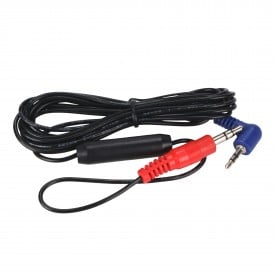
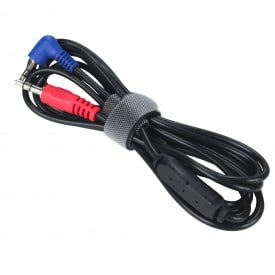
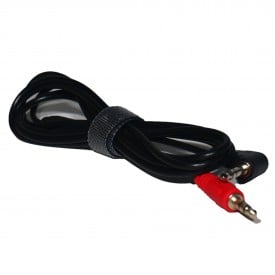
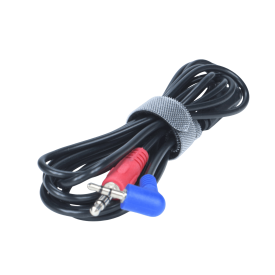
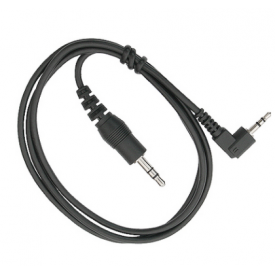
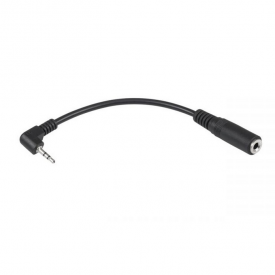
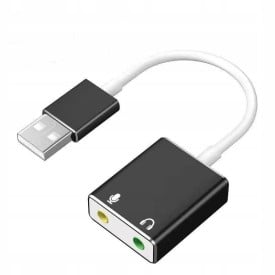
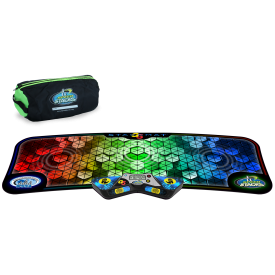
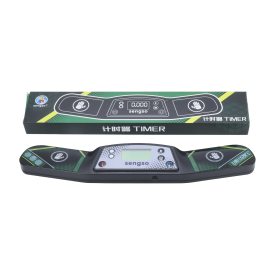
Les timers Bluetooth se connectent directement, les autres via un câble ou le QiYi Timer Bluetooth Adapter.
- 5.0 (2)59,99 zł
- 54,99 zł
- 5.0 (2)219,99 zł
- 5.0 (7)159,99 zł 143,99 zł
- 5.0 (6)209,00 zł 188,10 zł
- 4.8 (39)49,99 zł 39,99 zł
- 49,99 zł
- 5.0 (1)39,99 zł
- 5.0 (1)39,99 zł
- 49,99 zł
- 5.0 (1)44,99 zł 22,50 zł







Smart cubes à connecter dans l'onglet « Cube Bluetooth » : le chrono démarre au premier mouvement et l'aperçu 3D affiche vos mouvements.
- 89,99 zł
- 119,99 zł
- 5.0 (1)109,99 zł
- 4.0 (1)134,99 zł
- 149,99 zł
- 5.0 (2)169,99 zł 144,49 zł
- 5.0 (1)199,99 zł
- 269,99 zł
- 209,99 zł
- 4.4 (5)274,99 zł 206,24 zł
- 299,99 zł
- 249,99 zł
- 5.0 (2)389,99 zł
- 279,99 zł
- 299,99 zł


Le robot GAN mélange et résout le cube 3x3 dans l'onglet « Robot ». Les bras et les caches des centres doivent être adaptés au cube.
- 5.0 (2)299,99 zł 179,99 zł
- 19,99 zł
- 14,99 zł
- 14,99 zł
- 14,99 zł