Žádné produkty
 Čeština
 Polski
 English
 Deutsch
 Italiano
 Français
 Español
- Klasické kostky
- Hlavolamy
- Pyraminx 132
- Megaminx 146
- Minx+ 44
- Skewb 93
- Square-1 37
- Clock 38
- FTO a CTO 20
- Mirror 64
- Gear 41
- Shape mody 201
- Axis, Fisher a Windmill 43
- Ghost 10
- Mixup 15
- Crazy a Bermuda 45
- Void a Bandaged 32
- Netradiční kostky 20
- Kvádry 78
- Pyra/Mastermorphix 32
- Helicopter, Dino a Rex 33
- Mnohostěny 102
- Snake 47
- Magic 3
- Rainbow Ball 8
- Klotski 22
- Logické hlavolamy 62
- Fidget 24
- Figurky 46
- Kostky s obrázky 26
- Přívěsky na klíče 22
- Obří kostky 37
- Mini 24
- Sběratelské kostky 60
- Mozaiky 13
- Sady 29
- Ostatní 2
- Elektronické hlavolamy
- Příslušenství
- Hobby
- Lubrikanty
- Outlet

Časovač pro Rubikovu kostku beta
Nahlásit připomínky nebo opravyJak používat časovač
- Start a stop: mezerník na počítači nebo klepnutí na pole s časem na telefonu. Při inspekci první stisk spustí 15 sekund na prohlédnutí kostky, pak podržte, dokud čas nezezelená, a pusťte, abyste začali skládat.
- Inspekce jako na soutěžích WCA: signál po 8 a 12 sekundách, po 15 sekundách penalizace +2, po 17 sekundách DNF.
- Sessions: samostatné pro každou disciplínu – od 2x2 po 7x7, jednou rukou, naslepo, Pyraminx, Skewb, Megaminx, Square-1 a FTO.
- Statistiky: nejlepší čas, průměry z 5, 12, 50 a 100 (bez nejlepšího a nejhoršího výsledku, jako ve WCA), průměr ze 3 pro 6x6, 7x7 a skládání naslepo a graf pokroku.
- Ukládání: bez přihlášení zůstávají časy v tomto prohlížeči. Po přihlášení se uloží do účtu a uvidíte je na každém zařízení.
- Přechod z csTimeru: v Nastavení importujete exportní soubor z csTimeru a své časy exportujete ve stejném formátu.
Kabelový časovač (Stackmat)
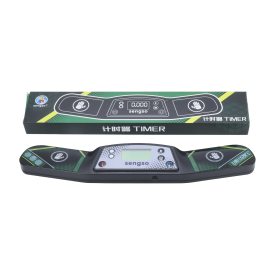
Časovače SpeedStacks Stackmat a s nimi kompatibilní mají konektor pro připojení k počítači. Ověřené: SpeedStacks Gen 4 a Gen 5, QiYi (i Mythical) a Sengso. Časovače MoYu a YJ přes kabel nefungují – neposílají signál, který by šlo načíst. Připojte kabel do mikrofonního vstupu počítače nebo telefonu (telefon bez sluchátkového konektoru: redukce USB-C na jack s podporou mikrofonu), nahoře zvolte „Kabelový časovač“ a povolte přístup k mikrofonu. Čas pak měří časovač a stránka ukládá každé složení.
Chytré kostky a Bluetooth časovače
Bluetooth kostka: nahoře vyberte „Bluetooth kostka“ a připojte kostku: GAN (i Carry, i Carry 2, i3, i4, GAN12 ui a další smart kostky GAN), QiYi Smart Cube, XMD Tornado V4 i, MoYu WeiLong V10/V11 AI nebo kostku 2x2: GAN251 ui či MoYu WeiPo V5 AI. Po připojení časovač sám nastaví disciplínu 2x2 nebo 3x3. Ujistěte se, že kostka není připojená k jiné aplikaci. Vedle stopek uvidíte 3D náhled kostky s vašimi tahy a u kostek s gyroskopem (např. GAN i4, XMD Tornado V4 i) se náhled otáčí i spolu s kostkou v ruce. Zamíchejte podle zamíchání – provedené tahy zešednou a po posledním se sama spustí inspekce. První tah spustí čas, složení kostky ho zastaví a v detailech času se uloží vaše tahy a TPS. Připojení funguje v Chrome, Edge a Opeře na počítači a Androidu (ne ve Firefoxu, Safari ani na iPhonu).
Bluetooth časovač: GAN Smart Timer, QiYi Smart Timer a Bluetooth adaptér QiYi pro běžné časovače – vyberte „Bluetooth časovač“. MoYu AI Timer zatím není podporován (šifruje data neznámým způsobem).
Robot GAN: záložka „Robot“ – robot zamíchá kostku 3x3 podle zamíchání na obrazovce a umí ji i složit. Jak ho připravit a v jakém pořadí používat, popisujeme v bodě 5 níže.
Problémy s připojením? Řešení krok za krokem
1. Kabelový časovač – počítač
- Povolení mikrofonu: stránka čte časovač přes mikrofonní vstup, takže jí to prohlížeč musí povolit. Až se zeptá, vyberte mikrofon z konektoru (ne vestavěný) a klikněte na „Povolit“. Pokud byl mikrofon dříve zablokován: ikona vlevo od adresy → Nastavení webu → Mikrofon – nesmí být nastaveno „Blokovat“. Po změně stránku obnovte.
- Kabel z datového konektoru časovače zapojte do mikrofonního vstupu. SpeedStacks Gen 5 má konektor skrytý zespodu – zasuňte konektor až na doraz.
- Notebook s jedním konektorem (sluchátka + mikrofon): potřebujete rozdvojku TRRS na sluchátka a mikrofon, kabel časovače zapojte do části „mikrofon“. Některé notebooky mikrofon v tomto konektoru vůbec nerozpoznají – pak pomůže USB zvuková karta s mikrofonním vstupem.
- Windows – čistší signál: stiskněte Win + R, zadejte mmsys.cpl, záložka Záznam → dvojklik na mikrofon z konektoru (ne „Pole mikrofonů“ – to je vestavěný mikrofon). Na záložce Úrovně nastavte posuvník na 20–40 a zesílení mikrofonu na 0 dB, na záložce Vylepšení / Upřesnit vypněte efekty a vylepšení. V Nastavení → Systém → Zvuk → Vstup vypněte také „Vylepšení zvuku“.
- Mac: Nastavení systému → Zvuk → Vstup → externí mikrofon, hlasitost vstupu zhruba 50 %.
- Zvukové aplikace výrobce notebooku (Realtek, Dolby, Lenovo Vantage, Dell MaxxAudio): vypněte v nich potlačení šumu a efekty pro mikrofon.
- Čas se zasekává, bliká nebo se start zpožďuje – signál je příliš hlasitý: snižte úroveň a zesílení. Stále se zobrazuje „Čekám na signál“ – signál je příliš tichý nebo je špatná zástrčka či zvolený vstup: zesilte na 50–70 % a zkontrolujte připojení. Po změně nastavení znovu zvolte „Kabelový časovač“ nebo obnovte stránku.
Nejjednodušší řešení: QiYi Timer Bluetooth Adapter. Funguje nejen s časovači QiYi, ale i s časovači GAN, SpeedStacks Gen 4 a Gen 5, Sengso a dalšími časovači kompatibilními se Stackmatem. Signál jde přes Bluetooth, takže zmizí většina problémů s kabelem, mikrofonem a nastavením zvuku, a díky přiložené redukci se adaptér hodí téměř ke všem časovačům.
2. Kabelový časovač – telefon
- K telefonu vždy potřebujete rozbočovač TRRS (sluchátka + mikrofon) – časovač zapojený přímo do konektoru telefon považuje za sluchátka a nepřijímá z něj signál. Telefon bez konektoru: redukce USB-C → jack 3,5 mm s podporou mikrofonu.
- Telefony nemají nastavení citlivosti mikrofonu a signál z časovače je pro ně obvykle příliš silný – přebudí se a čas se nenačte nebo se zasekává. Pomůže další zařízení: útlumový člen audio signálu 3,5 mm (-20 nebo -30 dB) zapojený mezi kabel časovače a mikrofonní konektor rozbočovače – ztlumí a vyčistí signál.
- Používejte Chrome na Androidu a povolte stránce přístup k mikrofonu (jako v bodě 1). Při výběru vstupu zvolte USB redukci nebo náhlavní soupravu, ne mikrofon telefonu.
Nejjednodušší řešení: QiYi Timer Bluetooth Adapter. Funguje nejen s časovači QiYi, ale i s časovači GAN, SpeedStacks Gen 4 a Gen 5, Sengso a dalšími časovači kompatibilními se Stackmatem. Signál jde přes Bluetooth, takže zmizí většina problémů s kabelem, mikrofonem a nastavením zvuku, a díky přiložené redukci se adaptér hodí téměř ke všem časovačům.
3. Bluetooth časovač a Bluetooth adaptér
- Připojení přes Bluetooth funguje v Chromu, Edgi a Opeře na počítači a Androidu. Nefunguje ve Firefoxu a Safari ani na iPhonu a iPadu (žádný prohlížeč na iOS nepodporuje Web Bluetooth) – pokud používáte Firefox, otevřete časovač v Chromu.
- Zkontrolujte, zda prohlížeč povoluje našemu webu Bluetooth: klikněte na ikonu vlevo od adresy (zámek nebo posuvníky) → Nastavení webu → Zařízení Bluetooth – nesmí být „Blokovat“. Všechny weby se zablokovaným Bluetooth najdete v Chrome na adrese chrome://settings/content/bluetoothDevices. Po změně stránku obnovte.
- Bluetooth v počítači nebo telefonu musí být zapnutý. Na Androidu potřebuje Chrome oprávnění „Zařízení v okolí“ (ve starších verzích – oprávnění k poloze).
- Časovač ani adaptér nesmí být připojen k jiné aplikaci ani jinému telefonu – zavřete aplikaci výrobce a v případě potřeby vypněte Bluetooth na druhém zařízení.
- Adaptér QiYi musí být zapojený do zapnutého časovače. Pokud se nezobrazuje v seznamu nebo přestane reagovat, podržte jeho jediné tlačítko po dobu 5 sekund – adaptér se resetuje. Pak ho připojte znovu.
- Stránka žádá adresu MAC (adaptér QiYi, kostky QiYi a XMD): prohlížeč ji ne vždy poskytne. Nejjednodušší je v Chrome otevřít chrome://flags/#enable-experimental-web-platform-features, nastavit Enabled a Chrome restartovat – pak stránka adresu načte sama. Pokud je zadaná adresa špatná, zobrazí se hláška „nejspíš špatná adresa MAC“ a tlačítko Zadat adresu MAC.
- Pokud se spojení přerušilo, klikněte na „Připojit znovu“, a pokud to nepomůže – obnovte stránku.
4. Elektronické kostky (smart kostky)
- Zkontrolujte, zda je kostka nabitá.
- Kostka nesmí být připojena k jinému zařízení ani aplikaci (např. k aplikaci výrobce v telefonu) – zavřete ji, nebo na tom zařízení vypněte Bluetooth.
- Zkontrolujte, zda je v notebooku nebo telefonu zapnutý Bluetooth (a zda používáte prohlížeč Chrome, Edge nebo Opera – jako v bodě 3).
- Ujistěte se, že prohlížeč povoluje našemu webu přístup k Bluetooth (ikona vedle adresy → Nastavení webu → Zařízení Bluetooth, ne „Blokovat“ – jako v bodě 3). Pokud se okno pro výběr kostky vůbec neotevře, je to nejčastější příčina.
- Kostka musí být probuzená – pokud není v seznamu, několikrát otočte libovolnou stěnou a chvíli počkejte. V seznamu hledejte názvy: GAN… (kostky GAN), QY-QYSC… (QiYi), XMD-TornadoV4-i… (XMD), WCU_MY… (MoYu).
- Stránka žádá MAC adresu kostky – viz bod 3.
- Náhled ukazuje jiný stav než kostka v ruce: složte kostku a klikněte na Reset kostky pod náhledem. Náhled se otáčí jinak než kostka: držte ji bílou stěnou nahoru a zelenou k sobě a klikněte na Vynulovat otočení.
- Kostka 2x2 funguje v disciplíně 2x2 a 3x3 v disciplíně 3x3 a jejích variantách – po připojení časovač sám nastaví správnou disciplínu.
5. Robot GAN – jak ho používat
Příprava robota:
- Ujistěte se, že máte elektronickou kostku kompatibilní s robotem.
- Zkontrolujte, zda jsou nasazena ramena odpovídající této kostce (v1 nebo v2).
- Ramena musí být rovnoměrně nastavená, kostka dobře namazaná a ramena odmaštěná – jinak budou prokluzovat.
- Vložte kostku: bílou stěnou nahoru (tuto stěnu robot neuchopí), zelenou dopředu.
Pořadí na stránce:
- Ujistěte se, že je Bluetooth zapnutý a prohlížeč povoluje našemu webu Bluetooth (jako v bodě 3).
- Zapněte robota, nahoře vyberte záložku Robot, potom Připojit robota a vyberte ho ze seznamu (název začíná na „GAN-“).
- Klikněte na Ukázat přední stranu – robot otočí přední stěnou tam a zpět. Tam má být zelená stěna; pokud není, otočte kostku.
- Volitelně: Přidat kostku – připojte elektronickou kostku, která je v robotu. Časovač pak vidí její stav a sám měří čas.
- Vyberte disciplínu 3x3 a klikněte na Zamíchat robotem – robot provede zamíchání zobrazené na obrazovce. Rychlost robota změníte v Nastavení. Robot neuchopí horní stěnu, proto tah U provádí oklikou přes ostatní stěny – a tak udělá více tahů, než má zamíchání. Je to normální, kostka skončí ve stejném stavu.
- Složit robotem – robot vrátí své poslední zamíchání, složí kostku podle stavu připojené Bluetooth kostky nebo podle zadaného algoritmu.
Důležité: pokud ramena přeskakují nebo se stěna neotočila úplně, nepokračujte ve skládání – stav kostky už neodpovídá tomu, s čím robot počítá. Vyndejte kostku, složte ji a začněte znovu od prvního kroku přípravy.
6. Pořád to nefunguje?
Napište nám: nahlaste problém nebo připomínku. Abychom vám mohli rychle pomoci, uveďte:
- model časovače, adaptéru nebo kostky (nejlépe název ze seznamu Bluetooth),
- zda jde o počítač, nebo telefon, jaký systém (např. Windows 11, Android 14) a jaký prohlížeč,
- co přesně vidíte na obrazovce – text hlášení nebo snímek obrazovky,
- zda něco fungovalo dříve, např. jiný časovač nebo totéž na jiném zařízení.
Abychom věděli, se kterými časovači a kostkami jsou problémy, stránka nám při připojení k časovači, kostce nebo robotovi odešle krátký technický report (model zařízení, prohlížeč, data načtená z časovače). Zvuk z mikrofonu nenahráváme.
Vybavení k časovači
Vše, co potřebujete k propojení časovače s počítačem nebo telefonem – kabelem nebo přes Bluetooth.
- 24,99 zł
- 4.2 (5)7,99 zł
- 14,99 zł 7,50 zł
- 5.0 (2)7,99 zł
- 19,99 zł


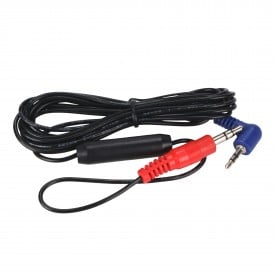
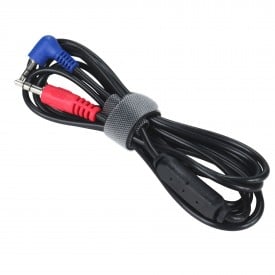
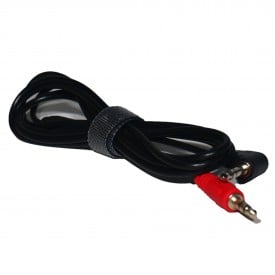
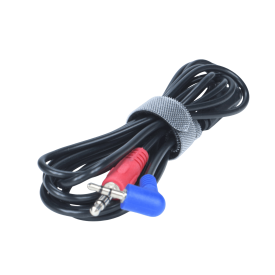
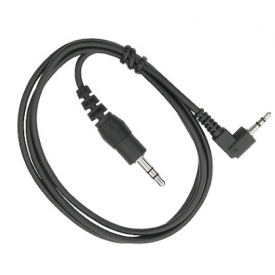
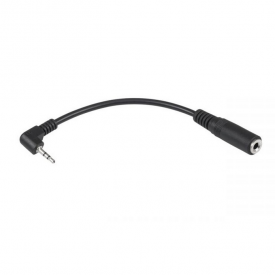
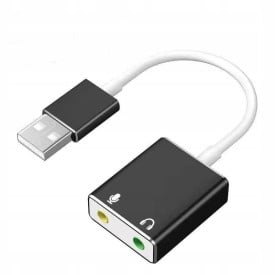
Bluetooth časovače se připojují přímo, ostatní – kabelem nebo přes QiYi Timer Bluetooth Adapter.
- 5.0 (2)59,99 zł
- 54,99 zł
- 5.0 (2)219,99 zł
- 5.0 (7)159,99 zł 143,99 zł
- 5.0 (6)209,00 zł 188,10 zł
- 4.8 (39)49,99 zł 39,99 zł
- 49,99 zł
- 5.0 (1)39,99 zł
- 5.0 (1)39,99 zł
- 49,99 zł
- 5.0 (1)44,99 zł 22,50 zł



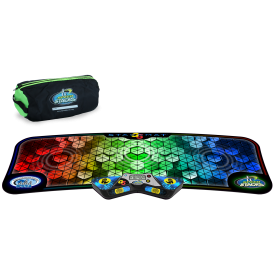




Smart kostky, které připojíte v záložce „Bluetooth kostka“: čas se spustí s prvním tahem a 3D náhled ukazuje vaše tahy.
- 89,99 zł
- 119,99 zł
- 5.0 (1)109,99 zł
- 4.0 (1)134,99 zł
- 149,99 zł
- 5.0 (2)169,99 zł 144,49 zł
- 5.0 (1)199,99 zł
- 269,99 zł
- 209,99 zł
- 4.4 (5)274,99 zł 206,24 zł
- 299,99 zł
- 249,99 zł
- 5.0 (2)389,99 zł
- 279,99 zł
- 299,99 zł


Robot GAN míchá a skládá kostku 3x3 na záložce „Robot“. Ramena a nástavce středů musí ke kostce pasovat.
- 5.0 (2)299,99 zł 179,99 zł
- 19,99 zł
- 14,99 zł